
Índice do artigofaltam 10 min de leitura
Resumo em uma frase: quando a integração do WhatsApp para de avançar por falta de permissões avançadas, o desbloqueio quase sempre é administrativo, não técnico: a Meta precisa confirmar que a sua empresa existe oficialmente, e só um responsável da empresa pode concluir essa etapa.
Este guia existe para um momento específico: o sistema está pronto, o fluxo de conexão com o WhatsApp abre normalmente, você escolhe a conta e o número, e a associação final não conclui. A tela parece um defeito do CRM, mas o que falta é a verificação da empresa no portfólio da Meta.
A boa notícia: é um processo objetivo, gratuito, feito uma única vez por portfólio, e este artigo mostra exatamente o que preparar, onde clicar e o que avisar à equipe técnica no final. Ele complementa o nosso guia completo de Meta Business e WhatsApp Embedded Signup, que cobre a configuração de ponta a ponta.
O que é a verificação da empresa (e por que a Meta exige)
A Business Verification é o processo em que a Meta confirma que por trás do portfólio existe uma pessoa jurídica real: razão social, registro fiscal, endereço, telefone e site. Segundo a própria Meta, a verificação ajuda a confirmar que a conta comercial atende às leis aplicáveis e protege a organização contra uso não autorizado.
Para integrações, ela tem um efeito prático direto: a documentação da Meta para desenvolvedores determina que apps que solicitam acesso avançado a permissões precisam estar conectados a uma empresa verificada. É exatamente o caso de uma integração de WhatsApp com CRM, que usa permissões como whatsapp_business_management e whatsapp_business_messaging em nome de clientes reais.
Plataformas exigirem prova de que a empresa existe não é exclusividade da Meta. O mesmo acontece na verificação de organização da Apple Developer e na do Google Play Console.
O que a verificação da empresa não é
A Meta usa a palavra "verificação" em contextos diferentes, e essa é a maior fonte de confusão. Vale separar:
| Termo | O que é | Quem resolve |
|---|---|---|
| Verificação da empresa (Business Verification) | Confirmação administrativa de que o portfólio pertence a uma pessoa jurídica real. É dela que este guia trata. | Responsável da empresa |
| Meta Verified | Assinatura paga com selo de verificado, suporte e proteção de identidade. Não tem relação com integrações. | Opcional, ninguém precisa dela aqui |
| Selo de Página ou perfil | Verificação de notoriedade de figuras públicas e marcas. Outro processo, outro objetivo. | Não se aplica a este fluxo |
| Verificação do app e App Review | Revisão técnica do aplicativo de integração e das permissões que ele usa. | Equipe técnica |
A página oficial da Meta é explícita: a verificação da sua empresa no Meta Business Suite é diferente do Meta Verified para empresas e não concederá um selo de verificado. Ou seja, concluir essa etapa não deixa sua marca com selo azul, e assinar o Meta Verified não substitui a verificação da empresa.
Como saber que o bloqueio é a verificação, e não o sistema
Alguns sinais indicam que a integração parou na etapa administrativa:
- o fluxo de conexão do WhatsApp abre normalmente dentro do sistema e permite avançar pelas primeiras telas;
- você consegue selecionar a conta e o número, mas a associação final não conclui ou volta com aviso de permissão;
- o painel da Meta mostra o app aguardando acesso avançado a permissões, e a solicitação pede empresa verificada;
- na Central de Segurança do portfólio, a verificação da empresa aparece como não iniciada ou pendente.
Quando esse é o quadro, refazer o fluxo no CRM não muda o resultado, porque nada ali está com defeito. O desbloqueio acontece do lado da conta da empresa na Meta.
Quem faz o quê
Essa divisão evita retrabalho e proteção de dados de ambos os lados:
| Etapa | Responsável |
|---|---|
| Confirmar dados cadastrais da empresa na Meta | Responsável da empresa |
| Enviar documentos oficiais quando solicitados | Responsável da empresa |
| Acompanhar o status e responder pedidos extras da Meta | Responsável da empresa |
| Avisar quando o status mudar | Responsável da empresa |
| Configurar app, permissões e fluxo de conexão | Equipe técnica |
| Solicitar Advanced Access e conduzir App Review | Equipe técnica |
| Refazer a associação e testar a integração no CRM | Equipe técnica |
A parte da empresa não é delegável quando a Meta exige dados e documentos oficiais: o processo pede controle total do portfólio empresarial, que é o nível mais alto de permissão, e informações da pessoa jurídica. É por isso que a equipe técnica prepara o terreno, mas não conclui a verificação em nome do cliente.
Onde fica a verificação na interface da Meta
O caminho atual, descrito na Central de Ajuda da Meta:
- Acesse as Configurações do negócio com a conta de um responsável autorizado.
- Confirme se está no portfólio empresarial correto (empresas com agência antiga, filial ou Página duplicada costumam ter mais de um).
- Abra a Central de Segurança (Security Center).
- Localize a seção de verificação da empresa e o botão Iniciar verificação.
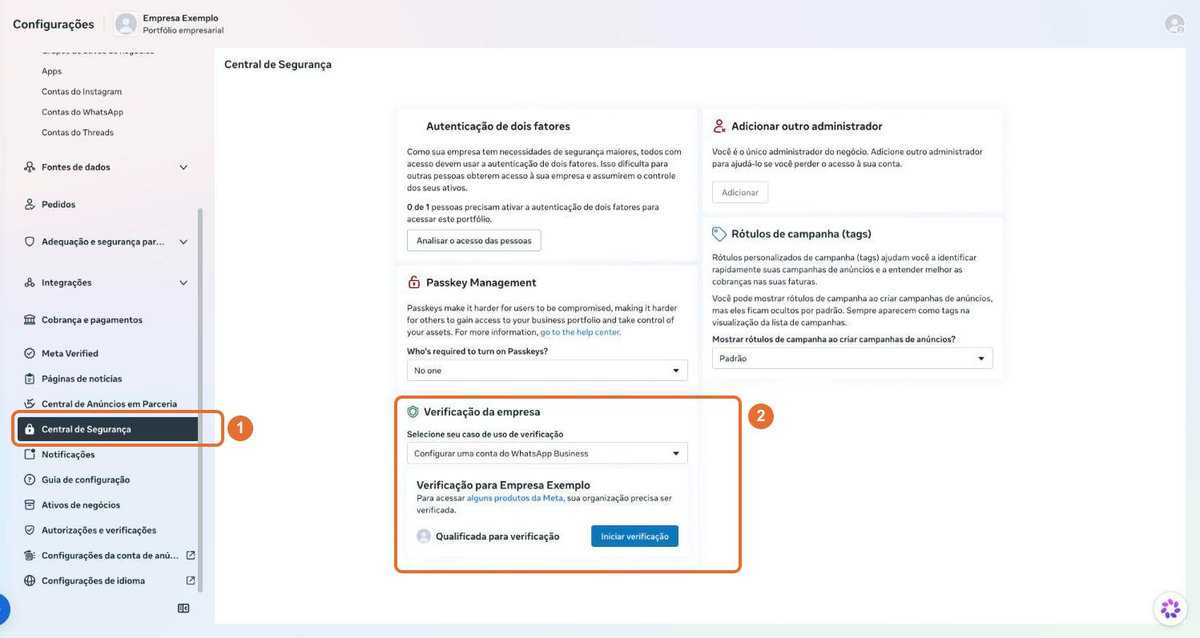
Repare no detalhe útil do cartão: o seletor de caso de uso já traz a opção de configurar uma conta do WhatsApp Business, exatamente o cenário de quem chegou aqui por causa de uma integração.
Dois avisos importantes:
- Nomes e menus mudam. A Meta reorganiza a interface com frequência, então "Central de Segurança", "Security Center" ou o caminho até o botão podem aparecer com pequenas variações. O conceito permanece: verificação da empresa dentro das configurações do portfólio.
- Se o botão não aparece, a causa mais comum é a conta logada não ter controle total do portfólio. Também existe o caso de a Central mostrar "Não se qualifica para verificação": segundo a Meta, nessa situação o processo pode ser concluído a partir de um e-mail ou notificação do próprio produto que exige a verificação, então vale procurar essa comunicação antes de concluir que algo está errado.
Dados para preparar antes de começar
Separe estas informações da pessoa jurídica antes de abrir o formulário:
- razão social exatamente como no registro;
- CNPJ ou registro fiscal equivalente;
- endereço oficial da empresa;
- telefone comercial que possa receber confirmação;
- site da empresa, que segundo a Meta deve carregar e usar HTTPS;
- e-mail corporativo, de preferência no domínio da empresa;
- a pessoa autorizada que fará o processo, com controle total do portfólio.
Documentos que a Meta aceita
A relação oficial de documentos está na Central de Ajuda, e resumimos aqui os pontos principais.
Para organizações registradas, a Meta pede um destes itens:
- registro da empresa emitido pelo governo;
- documento de receita fiscal da empresa, como declaração de imposto ou certificado de isenção;
- contrato social ou de constituição de sociedade oficial.
No contexto brasileiro, os equivalentes usuais são o comprovante de inscrição no CNPJ, o contrato social registrado e documentos fiscais oficiais da empresa. Em caso de dúvida, prefira o documento oficial mais recente que mostre razão social e dados de registro juntos.
Para proprietários individuais, a Meta aceita documento de registro governamental que confirme a titularidade ou declaração de imposto da empresa. Quem não tem empresa registrada cai em um fluxo com documento de identidade com foto e comprovante de endereço.
Quando o objetivo é comprovar o vínculo de uma pessoa com a empresa, a lista oficial inclui certidão de constituição, contrato social, alvará de funcionamento, conta de serviço público no nome da empresa e declaração de imposto.
O que normalmente não serve
A Meta lista expressamente materiais que não comprovam a empresa ou o vínculo com ela:
- cartão de visita ou imagem do logotipo;
- comprovante de propriedade de domínio;
- papel timbrado ou envelope;
- carta pessoal ou troca de e-mails;
- captura de tela ou link de site, inclusive Wikipédia;
- folheto ou brochura;
- foto do estabelecimento;
- documentos editáveis ou disponíveis publicamente.
Se o material pode ser produzido por qualquer pessoa em um editor de texto, ele não vai passar. Use documento oficial.
Qualidade do arquivo enviado
Os requisitos oficiais de qualidade são simples e eliminam a maior parte das recusas evitáveis. A imagem do documento deve ser:
- nítida, sem borrão ou corte;
- colorida, não escaneada em preto e branco;
- completa, mostrando o documento inteiro, com bordas visíveis;
- de documento vigente, dentro da validade;
- sem alteração de qualquer forma, sem rasura, marcação ou edição digital.
Prefira um PDF oficial ou uma foto bem iluminada e alinhada do documento inteiro. Evite print de tela de sistema, recorte parcial ou arquivo re-salvo com anotações.
Os dados precisam bater exatamente
Este é o detalhe que mais gera recusa e retrabalho. A orientação oficial da Meta ao preencher o formulário: verifique se os detalhes inseridos correspondem exatamente aos detalhes da sua pessoa jurídica.
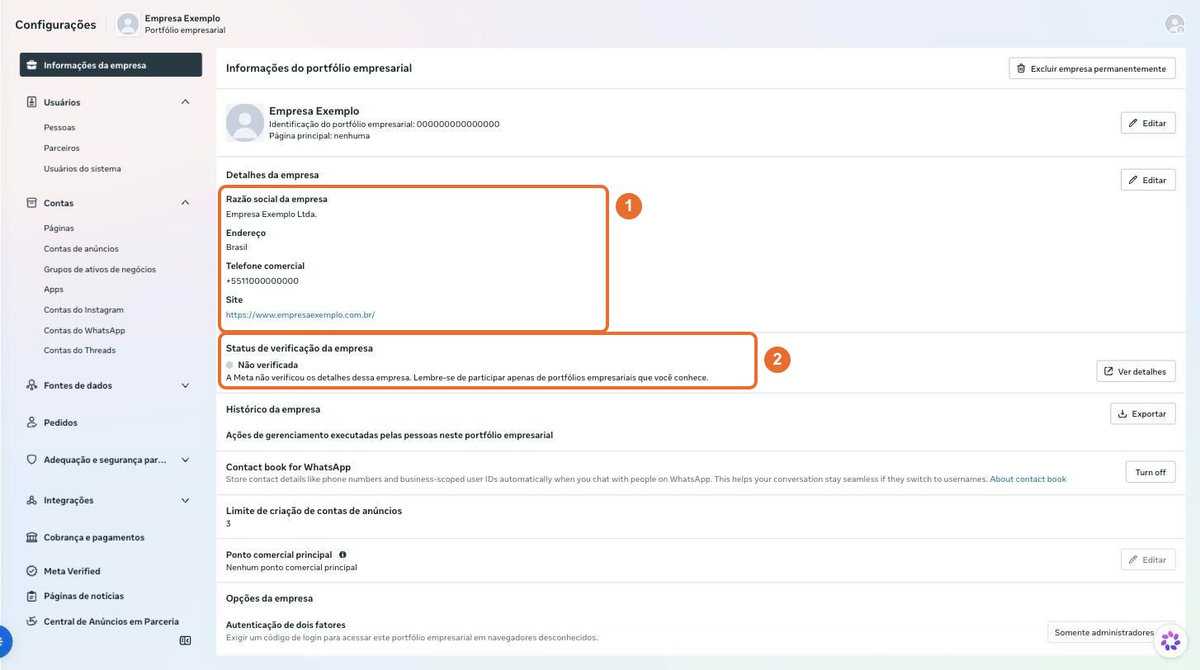
Na prática:
- a razão social digitada deve ser idêntica à do documento, incluindo sufixos como LTDA ou ME;
- o endereço deve ser o mesmo que aparece nos registros oficiais, não o de uma filial não documentada;
- telefone e site devem ser da empresa, funcionais no momento da análise;
- nome fantasia não substitui razão social nos campos da verificação.
E um aviso oficial que poupa surpresas: se os dados da empresa forem editados depois, a Meta exige concluir o processo de verificação novamente. Deixe o cadastro correto antes de enviar.
O passo a passo do envio
Com dados e documentos em mãos, o fluxo descrito pela Meta é este:
- Na Central de Segurança, clique em Iniciar verificação.
- Informe os dados da empresa: razão social, endereço, telefone e site.
- Confirme a empresa entre os registros que a Meta encontrar. Se nenhum corresponder, selecione a opção equivalente a "minha empresa não está listada" e envie os documentos oficiais solicitados, como contrato social ou alvará.
- Escolha como confirmar sua conexão com a empresa: e-mail, telefone, SMS, mensagem do WhatsApp ou verificação de domínio (adicionando uma metatag ou registro DNS no site, com apoio da equipe técnica se precisar).
- Confirme e clique em Concluído. A tela mostrará que o envio da verificação foi recebido.
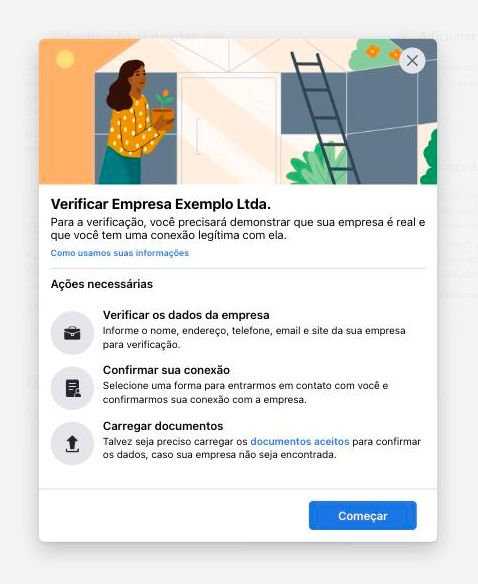
Se a confirmação for por e-mail no domínio da empresa ou por verificação de domínio, envolva quem administra o site ou o DNS. Essa é uma ajuda que a equipe técnica pode dar sem tocar nos documentos da empresa.
Como acompanhar o status
Depois do envio, o acompanhamento acontece na própria Central de Segurança e pelas notificações do Business Suite. O ciclo típico:
| Situação | O que significa | O que fazer |
|---|---|---|
| Não iniciada | O processo ainda não começou | Seguir o passo a passo acima |
| Envio recebido / em análise | A Meta está revisando os dados e documentos | Aguardar a notificação |
| Pedido de informação adicional | A Meta precisa de mais um dado ou documento | Responder pelo próprio fluxo indicado na notificação |
| Aprovada | Empresa verificada | Avisar a equipe técnica |
| Recusada | A análise não confirmou os dados | Ver a seção seguinte |
Sobre prazo, a informação oficial atual é uma só: a decisão pode levar até 14 dias úteis, com notificação quando a análise termina. O tempo real varia conforme o caso, então desconfie de qualquer promessa de aprovação em horas e não replaneje o projeto por um dia a mais de fila.
Os nomes exatos de cada status podem variar com a interface, mas o ciclo é esse. Nas telas atuais, por exemplo, o estado antes do envio aparece como "Não verificada" nas informações da empresa e como "Qualificada para verificação" na Central de Segurança, como nas capturas deste guia. O importante é olhar a Central de Segurança, não a tela do CRM: enquanto a verificação não muda, a associação final continuará travada, e isso não indica defeito no sistema.
Se a verificação for recusada
Recusa não é beco sem saída, e quase sempre tem causa identificável:
- Releia o motivo na notificação da Meta. O retorno costuma indicar se o problema foi documento ou divergência de dados.
- Confira as divergências mais comuns: razão social abreviada ou diferente do documento, endereço desatualizado, documento vencido, arquivo ilegível ou em preto e branco, site fora do ar ou sem HTTPS.
- Corrija na fonte. Ajuste o cadastro do portfólio ou providencie o documento correto, lembrando que editar os dados exige refazer a verificação.
- Reenvie pelo mesmo fluxo da Central de Segurança.
- Se a recusa persistir com dados corretos, use os canais de ajuda da própria Meta a partir da Central de Segurança, que dão acesso às opções de suporte e solução de problemas do caso.
Trate a recusa como um ajuste de cadastro, não como incidente. Nenhuma dessas situações bloqueia a conta ou o WhatsApp já em uso; ela apenas adia a liberação das permissões avançadas.
Concluiu? Avise a equipe técnica do jeito certo
Assim que o status mudar para enviado, em análise ou aprovado, avise quem cuida da integração. Basta uma mensagem simples com:
- o status atual que aparece na Central de Segurança;
- a data do envio ou da mudança de status;
- o nome do portfólio empresarial usado.
E igualmente importante, o que não enviar em nenhum chat, nem para a equipe técnica:
- senha de conta pessoal ou corporativa;
- código de autenticação em dois fatores;
- token de acesso ou chave de API;
- cópia de documento societário ou fiscal;
- print com dados sensíveis visíveis.
A equipe técnica não precisa de nada disso para continuar. Quando algum acesso for necessário, o caminho certo é convite por papel dentro da própria Meta, como explicamos no guia de compartilhamento seguro de credenciais.
O que acontece depois da aprovação
Com a empresa verificada, a bola volta para a equipe técnica, que segue o roteiro do guia de Embedded Signup:
- solicitar Advanced Access para as permissões do WhatsApp usadas pela integração;
- concluir o App Review quando a Meta exigir, com justificativa de uso e demonstração do fluxo;
- refazer a associação da conta e do número no sistema, agora com o fluxo concluindo até o fim;
- testar envio, recebimento e webhook;
- entregar a operação rodando no CRM, inclusive em cenários de coexistência com o aplicativo WhatsApp Business.
Ou seja: a verificação da empresa não é a última etapa, mas é a chave que destrava as últimas etapas.
Checklist do responsável pela empresa
- Tenho acesso com controle total ao portfólio empresarial correto.
- Razão social, CNPJ, endereço, telefone e site conferidos com os documentos oficiais.
- Site da empresa no ar, com HTTPS.
- Documento oficial escolhido: nítido, colorido, completo, vigente e sem alterações.
- Verificação iniciada na Central de Segurança.
- Método de confirmação concluído (e-mail, telefone, SMS, WhatsApp ou domínio).
- Envio confirmado e status anotado.
- Equipe técnica avisada com status, data e nome do portfólio.
- Nenhuma senha, código 2FA, token ou documento enviado por chat.
Perguntas frequentes
Verificação da empresa é a mesma coisa que Meta Verified?
Não. A própria Meta afirma que a verificação da empresa no Meta Business Suite é diferente do Meta Verified e não concede selo de verificado. O Meta Verified é uma assinatura paga com benefícios como selo e suporte. A verificação da empresa é um processo administrativo gratuito que confirma a pessoa jurídica, e é ela que destrava as permissões avançadas de integrações.
O desenvolvedor ou a X-Apps pode fazer a verificação por mim?
Não quando a Meta exige dados e documentos oficiais da empresa. O processo pede controle total do portfólio empresarial e informações da pessoa jurídica, então quem conclui é um responsável da própria empresa. A equipe técnica prepara tudo que vem antes e depois: app, permissões, App Review e integração. O que ela pode fazer junto é apoiar em etapas como a verificação de domínio.
Quanto tempo a análise leva?
A página oficial da Meta informa que a decisão pode levar até 14 dias úteis após o envio, com notificação quando a análise termina. O tempo real varia conforme o caso, então o melhor acompanhamento é pela Central de Segurança e pelas notificações, não por um prazo prometido.
Posso usar o nome fantasia?
Nos campos da verificação, não. A orientação oficial é que os dados inseridos correspondam exatamente aos da pessoa jurídica, então use a razão social como está no documento. O nome fantasia continua existindo normalmente em outros pontos da presença da empresa.
Por que o CRM abre o fluxo do WhatsApp mas não conclui a associação?
Porque são etapas diferentes. O modal abre e deixa você selecionar conta e número porque o aplicativo de integração está configurado corretamente. A associação final depende de permissões avançadas, e a Meta só concede acesso avançado a apps conectados a empresa verificada. Com a verificação pendente, o fluxo trava no final mesmo com o sistema em ordem.
A aprovação da empresa já libera tudo?
Ainda não. Ela destrava a etapa seguinte, que é técnica: Advanced Access das permissões e App Review quando exigido. Por isso o combinado é avisar a equipe técnica assim que o status mudar.
O que acontece depois da aprovação?
A equipe técnica solicita o acesso avançado, conclui a revisão do app se necessário, refaz a associação no sistema e testa a operação de ponta a ponta. A partir daí o WhatsApp funciona integrado ao CRM, e a verificação não precisa ser repetida enquanto os dados da empresa não mudarem.
Leia também
- Como configurar Meta Business e WhatsApp Embedded Signup
- WhatsApp CoEx: como usar o aplicativo e a API no mesmo número
- Como compartilhar credenciais com segurança no Slack, WhatsApp e fluxos com IA
Fontes oficiais consultadas
- Configurações do negócio, Meta Business Suite
- Verificar sua empresa no Meta Business Suite, Central de Ajuda da Meta
- Documentos necessários para verificar a conta comercial, Central de Ajuda
- Documentos que comprovam vínculo com a empresa, Central de Ajuda
- Business Verification, Meta for Developers
- WhatsApp Embedded Signup, Meta for Developers
Interfaces, nomes de menus e exigências da Meta mudam com frequência. Este guia foi conferido com as páginas oficiais acima em agosto de 2026, e as capturas de tela são reais, com todos os nomes, números e identificadores substituídos por valores fictícios de exemplo. Em caso de diferença entre o artigo e a tela que você está vendo, siga a instrução oficial atual e nos avise para atualizarmos o texto.
Perguntas frequentes
Não. A própria Meta afirma que a verificação da empresa no Meta Business Suite é diferente do Meta Verified e não concede selo de verificado. O Meta Verified é uma assinatura paga com benefícios como selo e suporte. A Business Verification é um processo administrativo gratuito que confirma que a empresa é uma pessoa jurídica real, e é ela que destrava permissões avançadas de integrações.
Não quando a Meta exige dados e documentos oficiais da empresa. O processo pede controle total do portfólio empresarial e informações da pessoa jurídica, então quem conclui é um responsável da própria empresa. A equipe técnica prepara tudo que vem antes e depois: app, permissões, App Review e integração.
A página oficial da Meta informa que a decisão pode levar até 14 dias úteis após o envio, com notificação quando a análise termina. O tempo pode variar conforme o caso, então acompanhe as notificações do Business Suite em vez de esperar um prazo fixo.
Nos campos da verificação, use os dados da pessoa jurídica. A orientação oficial é que os detalhes inseridos correspondam exatamente aos da empresa registrada, então razão social, endereço e telefone devem bater com os documentos oficiais. Nome fantasia pode aparecer em outros pontos da conta, mas não deve substituir a razão social na verificação.
Porque são etapas diferentes. O modal da Meta abre e permite selecionar conta e número porque o aplicativo de integração está configurado. A associação final depende de permissões avançadas, e a Meta só concede acesso avançado a apps conectados a uma empresa verificada. Sem a verificação concluída, o fluxo trava no final mesmo com o sistema funcionando.
Ainda não. A aprovação destrava a etapa seguinte, que é técnica: solicitar acesso avançado às permissões do WhatsApp e concluir o App Review quando exigido. Por isso é importante avisar a equipe técnica assim que o status mudar para aprovado.
A equipe técnica solicita o Advanced Access das permissões necessárias, conclui o App Review se a Meta exigir, refaz o fluxo de associação no sistema e testa o envio e o recebimento de mensagens. A partir daí o WhatsApp opera integrado ao CRM.


