
Índice do artigofaltam 8 min de leitura
"Criar a conta certa agora evita bloqueio, retrabalho e correria no dia de publicar o app."
Se a sua empresa vai publicar um aplicativo Android, a conta do Google Play Console precisa ser criada no nome correto, com o tipo certo e com acesso seguro para quem vai configurar, testar e enviar o app para análise.
Na prática, o erro mais comum é tratar a conta como uma etapa simples de cadastro. Para empresa, ela envolve CNPJ, D-U-N-S, perfil para pagamentos, contatos públicos e privados, verificação de identidade e permissões para o time técnico. Se qualquer uma dessas peças fica errada, a publicação pode travar.
Este guia mostra a sequência recomendada para criar a conta, escolher entre Organização e Pessoal, pagar a taxa de inscrição e liberar acesso para a X-Apps ou para o desenvolvedor com governança. O padrão é acesso por convite; quando o Google exigir o proprietário da conta, OTP ou aprovação de identidade/pagamento, isso deve ser feito de forma pontual, acompanhada e segura.
Acesso rápido oficial:
- Google: começar no Play Console
- Google: informações necessárias para criar a conta
- Google: escolher o tipo de conta
- Google: requisitos de teste para contas pessoais novas
- Google: adicionar usuários e gerenciar permissões
- Google: manter os dados da conta atualizados

As imagens deste guia foram usadas como referência didática do fluxo de criação. As telas do Google Play Console podem mudar, então considere os passos e os links oficiais como a fonte operacional principal.
O que você vai resolver neste guia
- Criar a conta de desenvolvedor no Google Play Console.
- Entender quando usar conta de Organização e quando usar conta Pessoal.
- Evitar publicar app de empresa em conta pessoal por engano.
- Preparar D-U-N-S, perfil para pagamentos e contatos da conta.
- Conceder acesso administrativo ao desenvolvedor e saber quando o proprietário precisa aprovar uma etapa.
- Saber qual guia seguir depois que a conta estiver criada.
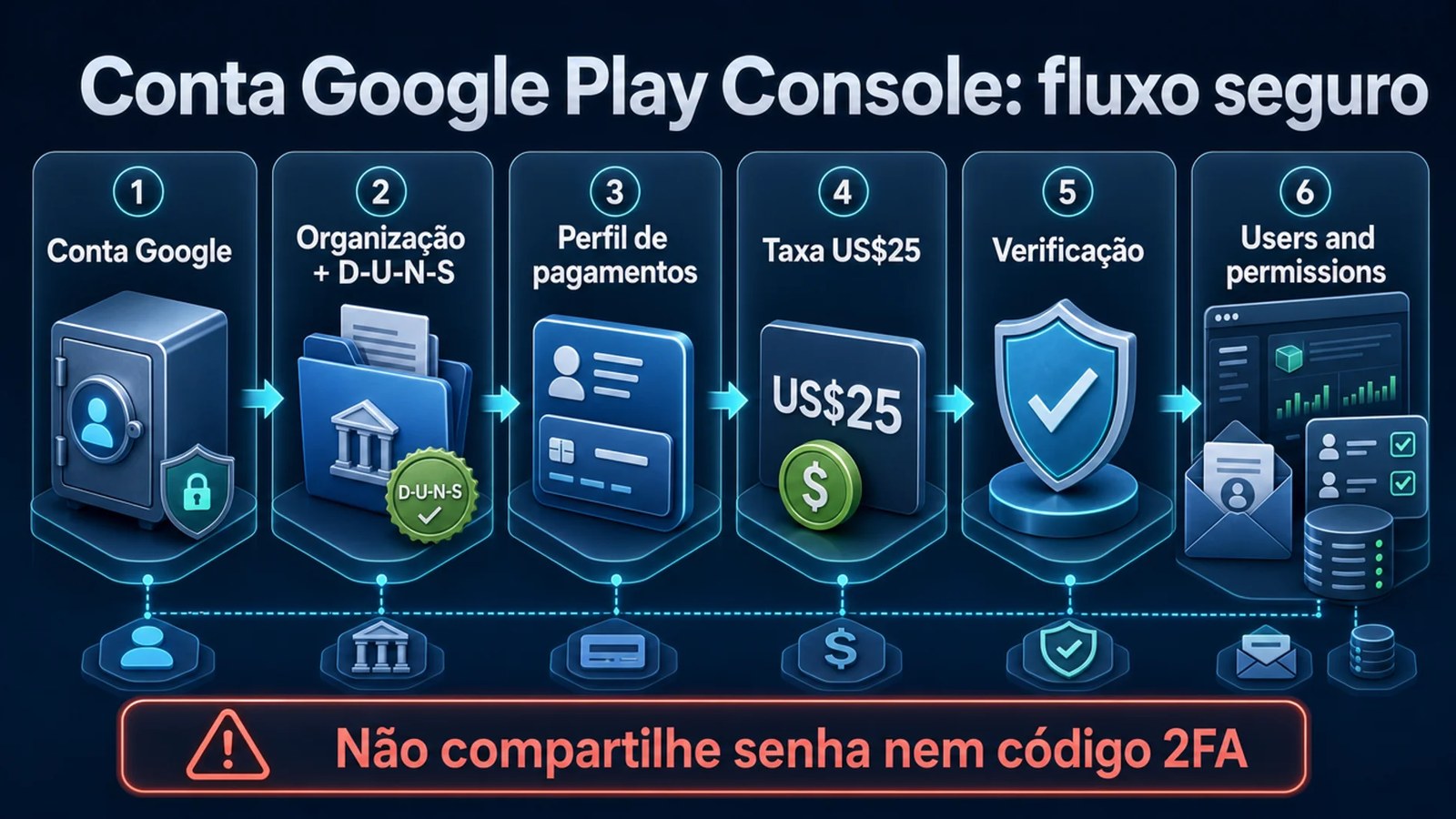
Antes de começar: separe estes dados
Antes de clicar em cadastrar, reúna:
- Uma conta Google controlada pela empresa, com acesso permanente pelo responsável interno.
- Cartão de crédito ou débito aceito para pagar a taxa única de inscrição de US$25. O Google informa que cartões pré-pagos não são aceitos e que os tipos aceitos podem variar por localidade.
- Razão social, CNPJ e endereço oficial da empresa.
- Número D-U-N-S da organização, se a conta for criada como Organização.
- Site institucional da empresa.
- E-mail e telefone privados para contato do Google com a empresa.
- E-mail e telefone públicos do desenvolvedor, que podem aparecer no perfil do Google Play.
- Pessoa responsável por receber códigos OTP por e-mail, SMS ou ligação durante o cadastro.
Se a conta é para um app de cliente ou de uma empresa com CNPJ, trate esta preparação como parte do projeto. O ideal é que esses dados fiquem sob controle da empresa, não presos no e-mail pessoal de um funcionário ou fornecedor.
Organização ou Pessoal: qual tipo escolher?
O Google oferece dois tipos de conta: Organização e Pessoal. As duas têm acesso aos recursos gerais do Play Console, mas mudam o tipo de verificação exigida.
Para uma empresa com CNPJ, a escolha recomendada é Organização.
Use Organização quando:
- O app pertence a uma empresa, escola, associação, órgão ou operação comercial.
- A publicação deve sair com identidade jurídica da empresa.
- O projeto envolve cliente, contrato, marca, equipe ou manutenção profissional.
- A empresa quer conceder acesso para desenvolvedores sem entregar senha da conta principal.
Use Pessoal apenas quando:
- O app é realmente de um desenvolvedor independente.
- Não existe empresa representada no projeto.
- O app é de estudo, hobby ou experimento individual.
O ponto crítico: para criar uma conta de Organização, o Google exige D-U-N-S. Se a empresa ainda não tem esse número, veja primeiro o guia Apple ou Google pediram D-U-N-S? Veja como localizar, solicitar e corrigir erros.
Por que conta pessoal não é o ideal para app de empresa
Conta pessoal parece mais rápida no começo, mas costuma gerar problemas depois.
Para contas pessoais novas, o Google exige um teste fechado antes de liberar produção: pelo menos 12 testers precisam ficar inscritos no teste por 14 dias contínuos antes da solicitação de acesso à produção. O Google também informa que desenvolvedores com contas pessoais novas precisam verificar acesso a um dispositivo Android usando o app móvel do Play Console antes de disponibilizar o app no Google Play.
Isso não significa que conta pessoal é errada em todos os casos. Ela faz sentido para projetos pessoais. Mas para empresa, o custo operacional costuma ser maior:
- A titularidade fica ligada a uma pessoa física.
- A loja pode mostrar dados pessoais conforme o tipo de conta e região.
- A troca de responsável fica mais difícil.
- A publicação pode depender de testes extras antes de produção.
- O acesso do time técnico fica menos organizado.
Se existe CNPJ, marca e contrato, a conta de Organização é o caminho mais profissional.
Passo a passo para criar a conta no Google Play Console
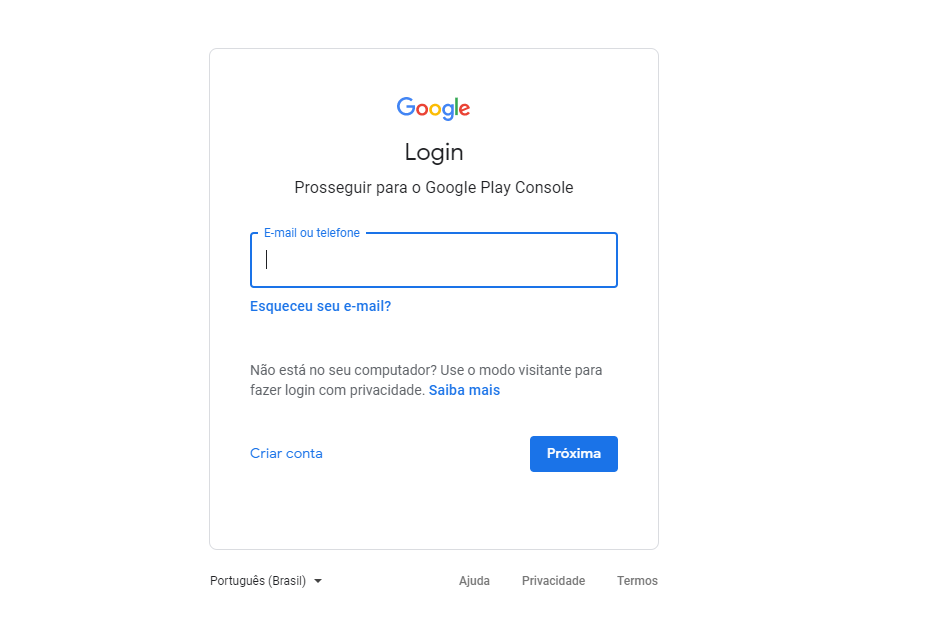
1. Acesse o Play Console com a conta Google correta
Entre em play.google.com/console/signup usando a conta Google que será proprietária da conta de desenvolvedor.
Essa conta deve ser controlada pela empresa. Evite usar:
- Gmail pessoal do sócio sem política de acesso interno.
- E-mail de funcionário que pode sair da empresa.
- Conta compartilhada sem 2FA e sem recuperação documentada.
- Conta do fornecedor ou da agência.
O melhor cenário é um e-mail corporativo de responsabilidade da empresa, com autenticação em duas etapas e recuperação segura.
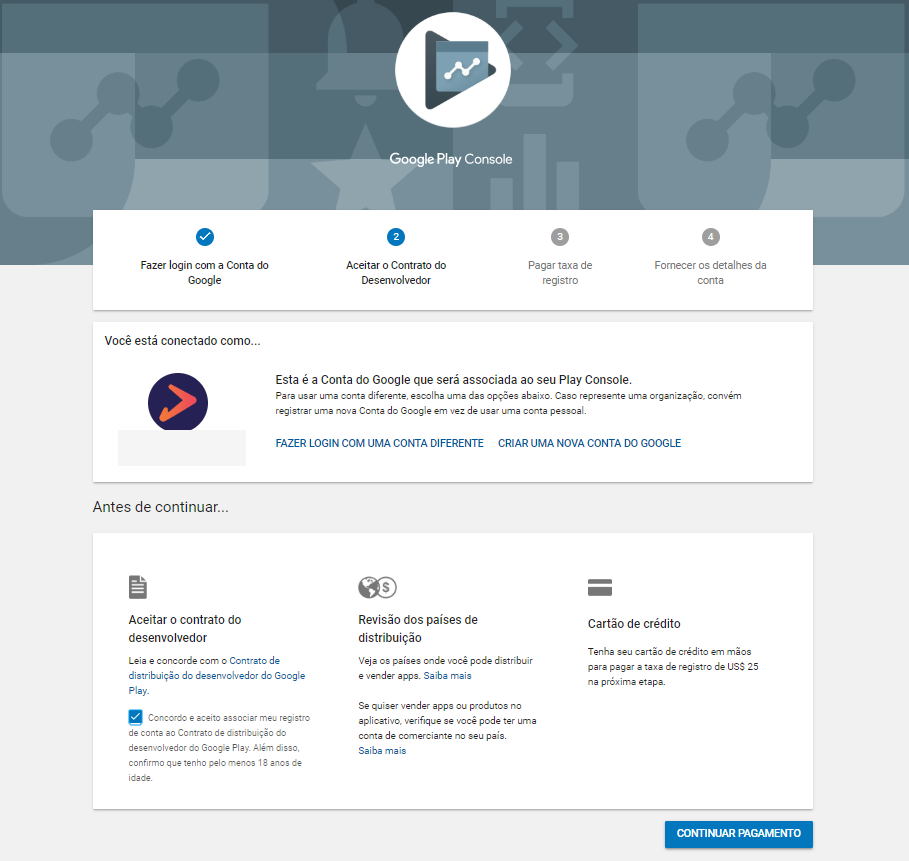
2. Aceite o contrato de distribuição do desenvolvedor
Durante o cadastro, o Google pede para revisar e aceitar o Developer Distribution Agreement.
Antes de continuar, confira se:
- A conta Google exibida é a conta que você realmente quer associar ao Play Console.
- O responsável tem pelo menos 18 anos.
- A empresa está confortável com os termos de distribuição e políticas do Google Play.
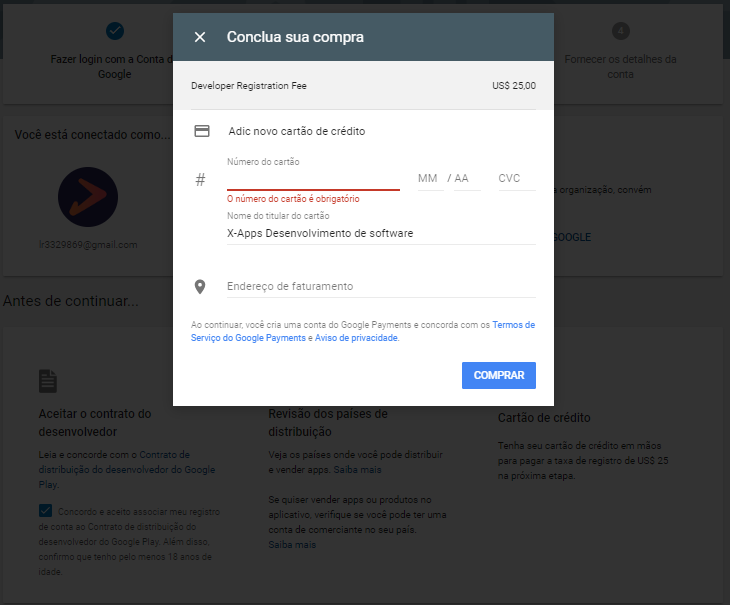
3. Pague a taxa única de inscrição
O Google informa uma taxa única de inscrição de US$25 para criar a conta de desenvolvedor.
Pontos importantes:
- O pagamento pode ser feito com cartão de crédito ou débito aceito pelo Google.
- Cartões pré-pagos não são aceitos.
- Os tipos de cartão aceitos podem variar por localidade.
- O Google pode pedir documento oficial e cartão em nome legal válido; se as informações forem consideradas inválidas, a taxa pode não ser reembolsada.
Depois de pagar, a conta avança para as etapas de tipo de conta, perfil e verificação.
4. Escolha o tipo de conta
Quando o Google pedir o tipo de conta, escolha com cuidado.
Para empresa com CNPJ, selecione Organização. O Google descreve esse tipo para organizações ou negócios, incluindo atividades comerciais, industriais, profissionais ou governamentais.
Ao escolher Organização, prepare:
- D-U-N-S da empresa.
- Nome e endereço da organização no perfil para pagamentos.
- Telefone da organização.
- Site da organização.
- Nome, e-mail e telefone de contato privado.
- E-mail e telefone públicos do desenvolvedor.
Se você selecionar conta pessoal por engano, pode criar uma trava difícil de corrigir depois. O tipo de conta define as verificações e a estrutura de dados da publicação.
5. Crie ou vincule o perfil para pagamentos do Google
Durante a criação da conta, o Play Console vincula um perfil para pagamentos do Google. Esse perfil representa a identidade real do desenvolvedor.
Para Organização, esse ponto é crítico porque o Google usa o perfil para pagamentos para confirmar nome legal e endereço da organização. Esses dados precisam bater com o cadastro da Dun & Bradstreet quando houver D-U-N-S.
Na prática:
- Use a razão social correta.
- Evite nome fantasia.
- Confira endereço, número, complemento, cidade, estado e país.
- Não reaproveite um perfil antigo se ele estiver ligado a outra empresa, pessoa física ou endereço incorreto.
Se o perfil para pagamentos ficar errado, a conta pode até ser criada, mas a verificação pode travar depois.
6. Preencha o perfil do desenvolvedor e os contatos
O Google separa dados privados e dados públicos.
Dados privados:
- São usados pelo Google para falar com o proprietário ou contato da conta.
- Não aparecem para usuários no Google Play.
- Precisam continuar operacionais enquanto a conta existir.
Dados públicos:
- Aparecem no perfil do desenvolvedor no Google Play.
- Para conta de Organização, incluem e-mail e telefone do desenvolvedor.
- Devem ser canais que a empresa consegue atender.
Evite colocar o celular pessoal de alguém ou um e-mail temporário. Use canais corporativos e documentados.
7. Conclua as verificações solicitadas
Depois de criar a conta, o Play Console pode pedir verificações adicionais. Para Organização, normalmente entram documentos da empresa, identidade de representante autorizado, D-U-N-S e validação de contatos.
Essa etapa é profunda o suficiente para um guia próprio. Depois que a conta estiver criada, siga o checklist completo em Verificação da conta de desenvolvedor no Google Play Console para organizações.
Como liberar acesso para a X-Apps ou para o desenvolvedor
Depois que a conta existe, o padrão é não entregar a conta proprietária como acesso permanente. O caminho correto é convidar o desenvolvedor pelo próprio Play Console e manter a titularidade com a empresa.
Para o fluxo normal, convide o desenvolvedor pelo Play Console:
- Acesse o Play Console.
- Entre em Users and permissions.
- Clique para adicionar um novo usuário.
- Informe o e-mail indicado pelo time técnico.
- Defina se o acesso será no nível da conta ou apenas em apps específicos.
- Para configuração inicial e publicação, conceda Admin (all permissions) quando o desenvolvedor precisar operar a conta inteira.
- Se o acesso for temporário, defina uma data de expiração.
- Envie o convite e confirme com o time quando ele for aceito.
O próprio Google informa que usuários com permissão Admin (all permissions) podem convidar usuários, gerenciar permissões e remover usuários. Por isso, use Admin quando o escopo realmente exigir publicação, configuração inicial e correções de conta. Em rotinas mais maduras, dá para reduzir permissões por app ou por função.
Quando o convite não resolve tudo
Na prática, algumas etapas continuam dependendo do proprietário da conta ou de uma verificação do Google, mesmo quando o desenvolvedor recebeu acesso administrativo. Isso pode acontecer em:
- verificação de Organização;
- D-U-N-S, razão social, endereço e perfil para pagamentos;
- validação de contatos por OTP;
- verificação de identidade, documentos ou forma de pagamento;
- solicitação de acesso à produção;
- correções de conta pessoal criada por engano para um app empresarial.
Quando isso acontecer, não transforme o 2FA/OTP em acesso permanente. Trate como aprovação pontual:
- combine antes qual ação será feita;
- acompanhe a etapa em tempo real, por chamada ou atendimento assistido;
- use o código apenas para aquela tentativa;
- não envie senha e código juntos em histórico de chat;
- depois da etapa crítica, revise usuários, permissões e acessos ativos.
Se a conta estiver como Pessoal, mas o app é de uma empresa com CNPJ, o problema não é só permissão. Pode ser necessário corrigir a estratégia da conta antes de publicar, porque o time técnico pode ficar limitado em verificações, governança e continuidade.
Checklist final para enviar ao desenvolvedor
Antes de dizer que a conta está pronta para o time técnico, confirme:
- Conta criada no Google Play Console.
- Tipo correto selecionado: Organização para empresa com CNPJ.
- Taxa única de US$25 paga.
- Conta Google proprietária está sob controle da empresa.
- 2FA e recuperação da conta estão documentados.
- D-U-N-S separado ou solicitado.
- Perfil para pagamentos usa razão social e endereço corretos.
- Contatos privados e públicos estão operacionais.
- Convite enviado ao desenvolvedor por Users and permissions.
- Permissão concedida de acordo com o escopo: Admin para configuração/publicação inicial ou permissão mais restrita quando já houver processo definido.
- Processo definido para aprovações do proprietário, OTP e verificações que só a empresa consegue concluir.
- Próxima etapa encaminhada: verificação da organização no Play Console.
Sequência recomendada depois deste guia
Se o app tem backend, API, banco de dados ou painel administrativo, a conta da loja é só uma parte da preparação. A sequência mais segura é:
- Criar a conta no Google Play Console.
- Preparar o D-U-N-S da empresa.
- Concluir a verificação da conta de Organização no Google Play.
- Criar a conta Apple Developer e preparar App Store Connect.
- Preparar infraestrutura de backend, como AWS, banco de dados, storage e permissões de desenvolvimento.
- Preparar políticas obrigatórias: privacidade, exclusão de conta, segurança de dados e termos.
- Publicar builds de teste antes da produção.
Guias relacionados:
- O que preciso para publicar meu app nas lojas?
- Apple ou Google pediram D-U-N-S? Veja como localizar, solicitar e corrigir erros
- Verificação da conta de desenvolvedor no Google Play Console para organizações
- Como criar conta Apple Developer e liberar acesso para o desenvolvedor
- Verificação da conta Apple Developer e preparação do App Store Connect
- Como criar conta AWS e passar credenciais para desenvolvedor
- Ambiente de homologação e produção: por que separar antes de publicar
- Política de Privacidade, Data Safety e App Privacy: o que preparar antes de publicar seu app
- Exclusão de conta e LGPD: o fluxo certo para aprovar na Apple e Google Play
- Como habilitar fontes desconhecidas no Android
Como a X-Apps ajuda
A X-Apps pode orientar a criação da conta, revisar dados de organização, conferir D-U-N-S, indicar quais acessos liberar e conduzir a publicação do app com governança, incluindo sessões acompanhadas quando o Google exigir aprovação do proprietário.
O objetivo é simples: deixar a titularidade com a empresa e a operação técnica com acesso seguro, rastreável, reversível e viável na prática.


