

Tempo de Leitura
10
min
O que é web app e quais são seus benefícios?
Se o celular mostrou uma mensagem como “Por segurança, seu telefone não permite instalar este app”, normalmente falta liberar a fonte que abriu o arquivo APK.
Neste guia, a ideia é resolver isso do jeito mais simples possível.
Ele é voltado para Android e instalação por APK fora da loja. Se você está no iPhone ou iPad, o caminho mais simples costuma ser testar pelo TestFlight. Se a equipe pediu a identificação manual do aparelho Apple para liberar a instalação, veja como obter o UDID do iPhone ou iPad.
Se você está organizando a publicação do app, veja o guia geral: o que preciso para subir meu app nas lojas e o checklist de verificação do Google Play Console para organizações.
Em resumo:
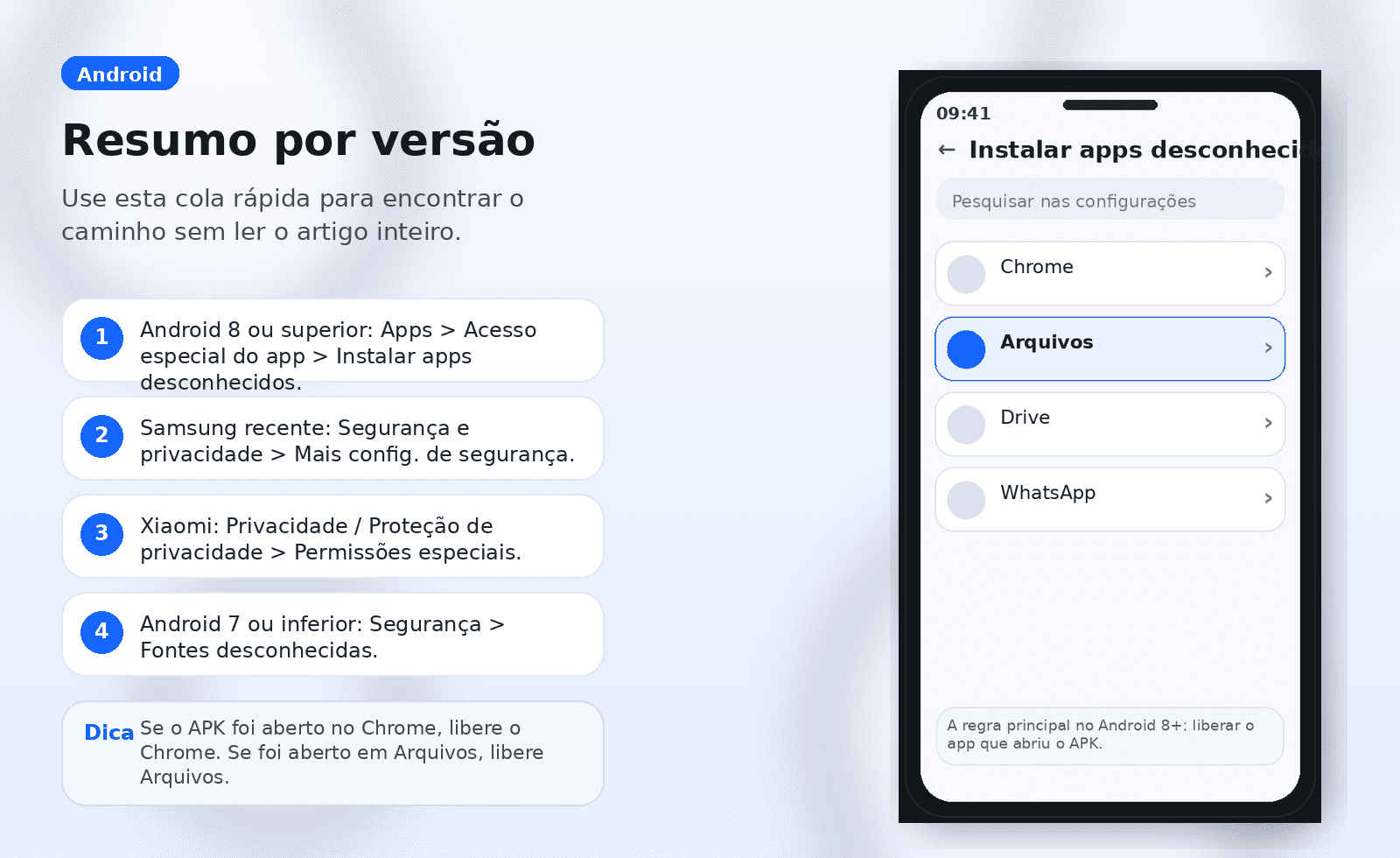
É o nome que muita gente usa para instalar aplicativos fora da Play Store. Hoje, em vários aparelhos, essa opção aparece com nomes como:
Instalar apps desconhecidosPermitir desta fonteAutorizar desta fonteNa prática, tudo quer dizer a mesma coisa: permitir que um app, como o navegador ou o gerenciador de arquivos, abra e instale um APK.
Antes de liberar essa opção, vale checar três coisas:
Exemplo rápido:
Na maioria dos aparelhos com Android mais recente, o fluxo é quase sempre este:
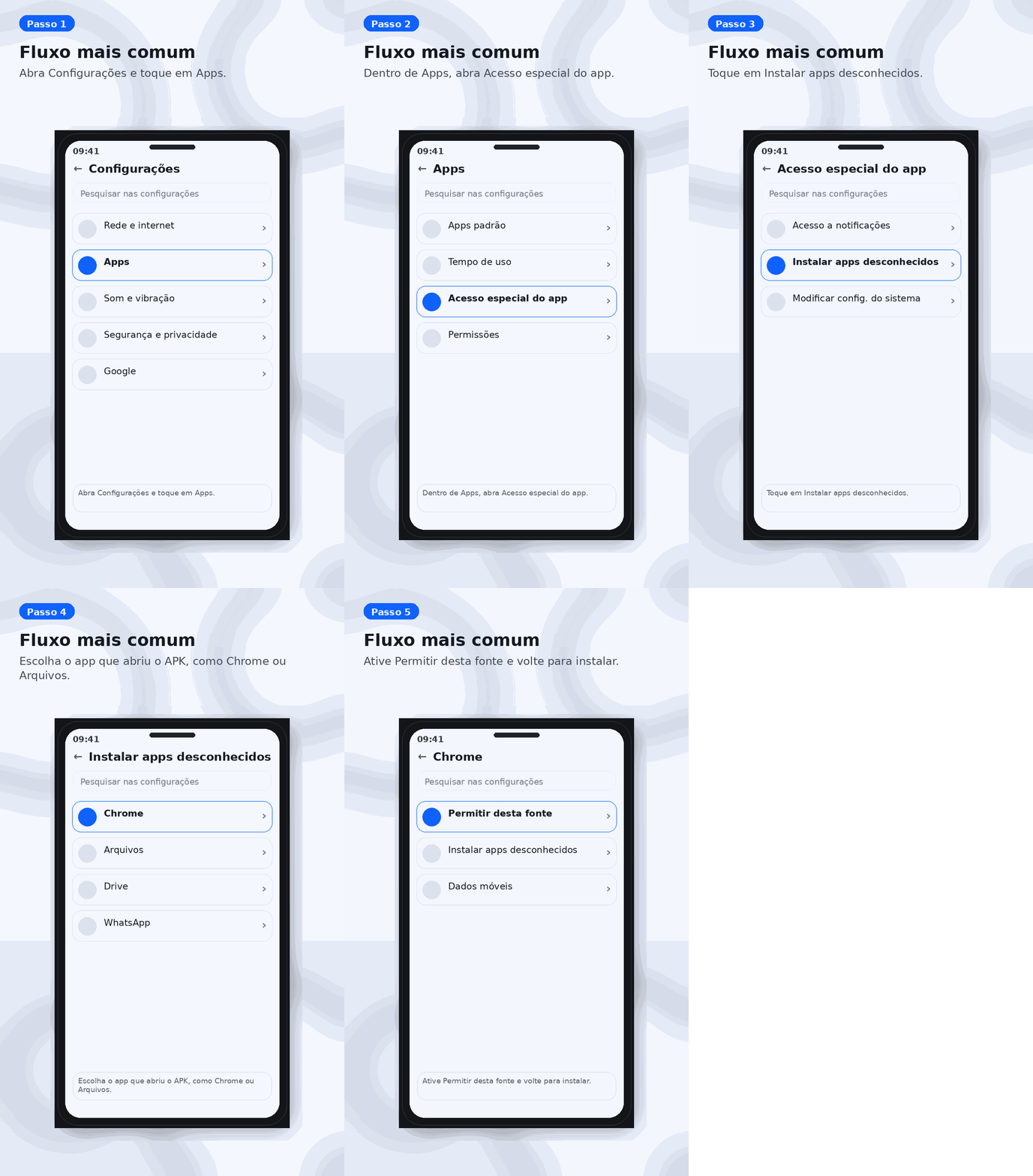
| Seu celular ou versão | Caminho mais comum |
|---|---|
| Android 8 ou superior | Configurações > Apps > Acesso especial do app > Instalar apps desconhecidos |
| Samsung recente | Configurações > Segurança e privacidade > Mais config. de segurança > Instalar apps desconhecidos |
| Motorola e Android quase puro | Configurações > Apps > Acesso especial do app > Instalar apps desconhecidos |
| Xiaomi, Redmi e POCO | Configurações > Privacidade/Proteção de privacidade > Permissões especiais |
| Android 7.1.1 ou anterior | Configurações > Segurança > Fontes desconhecidas |
Nos Galaxy mais novos, o caminho normalmente fica assim:
Configurações.Segurança e privacidade.Mais config. de segurança.Instalar apps desconhecidos.Chrome, Meus Arquivos ou o app que abriu o APK.Permitir desta fonte.
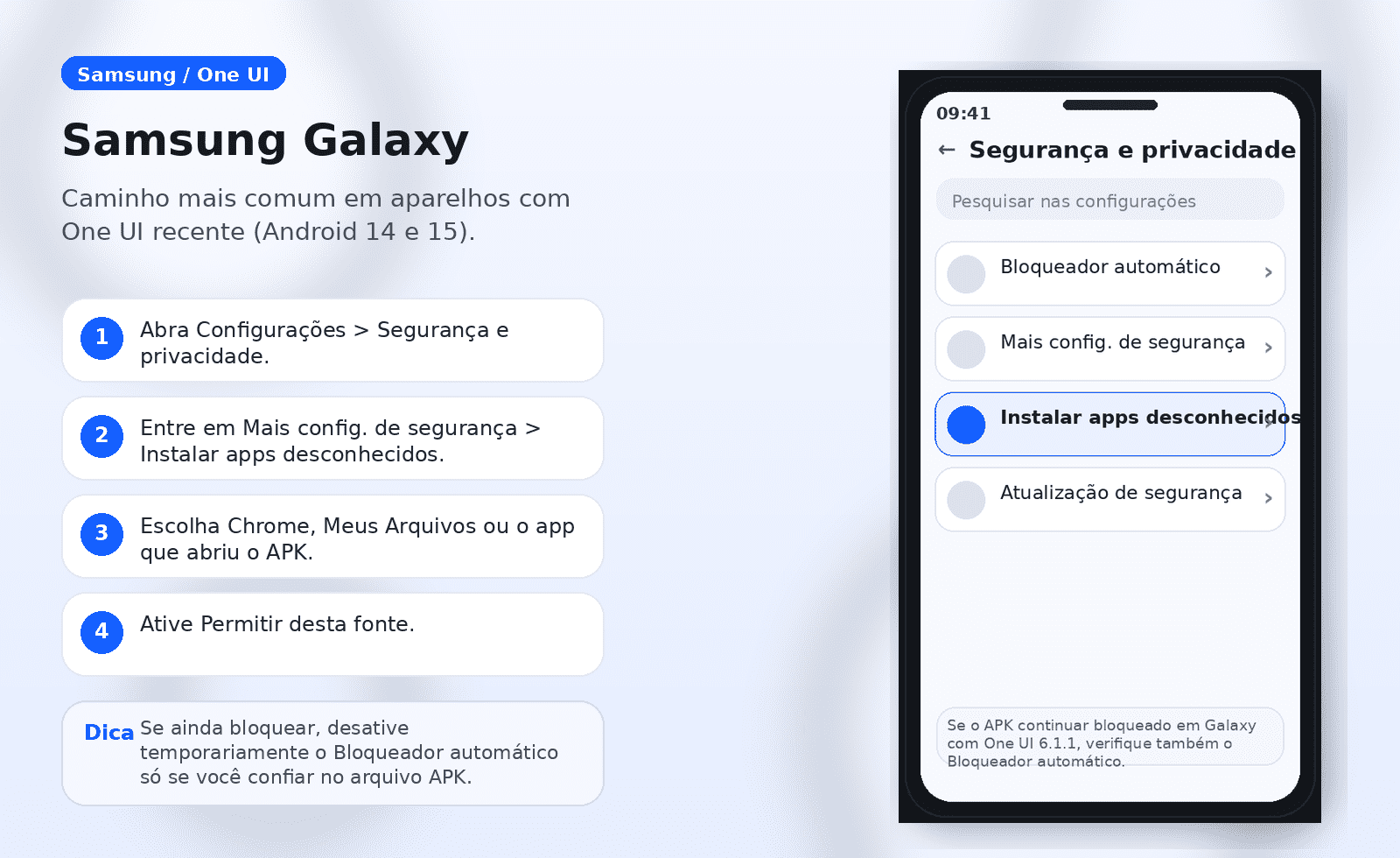
Em aparelhos Galaxy mais recentes, especialmente com One UI 6.1.1, o recurso Bloqueador automático pode impedir a instalação de APKs mesmo quando a fonte já está liberada.
Se você tiver certeza de que o arquivo é confiável, faça assim:
Configurações.Segurança e privacidade.Bloqueador automático.Em muitos aparelhos Motorola e em celulares com interface bem próxima do Android original, o caminho costuma ser este:
Configurações.Apps.Acesso especial do app.Instalar apps desconhecidos.Chrome, Arquivos ou Drive.Permitir desta fonte.
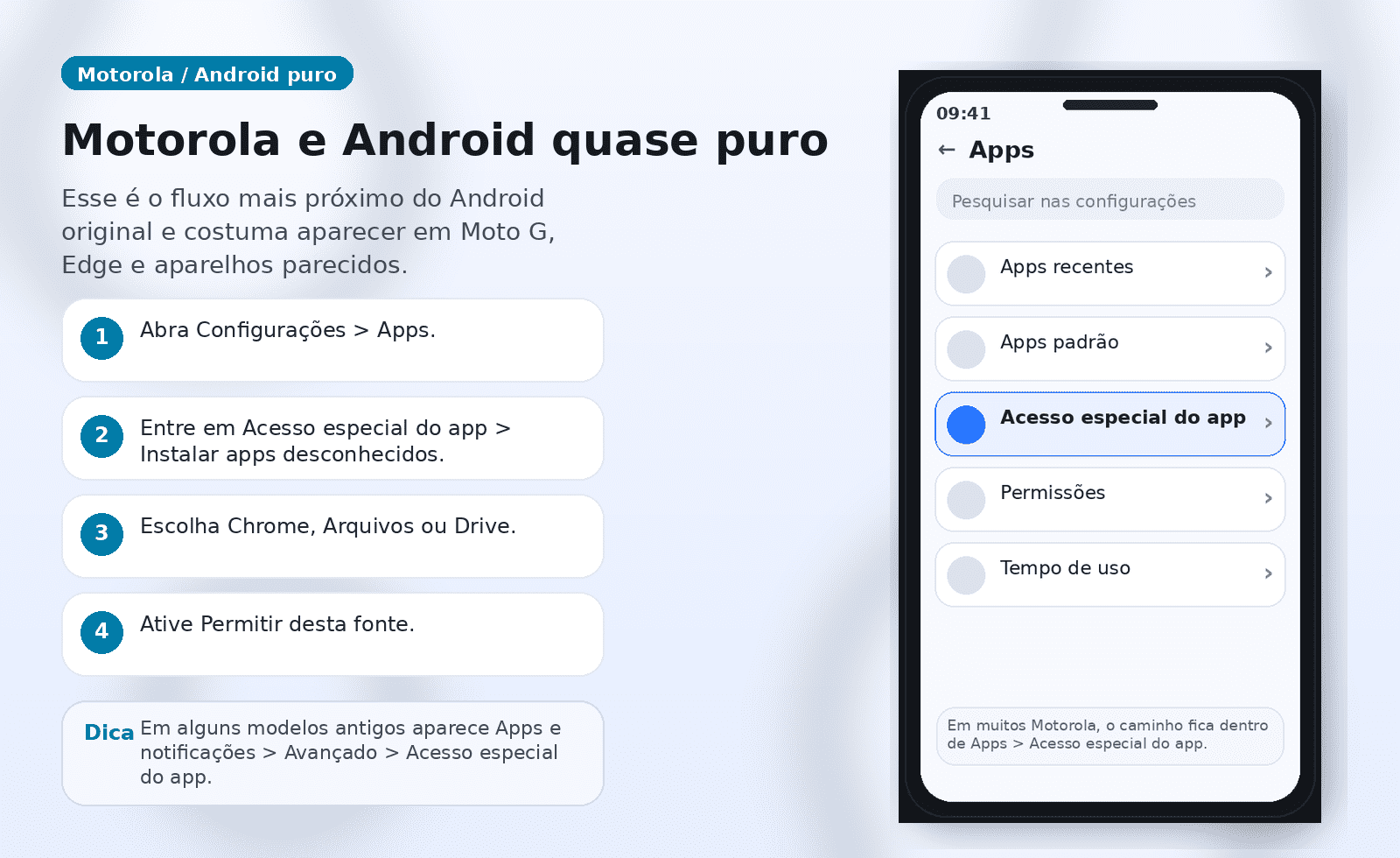
Em alguns modelos, principalmente versões não tão novas, o caminho pode aparecer assim:
Configurações > Apps e notificações > Avançado > Acesso especial do app > Instalar apps desconhecidos
Nos aparelhos Xiaomi, Redmi e POCO, o nome dos menus pode mudar um pouco entre MIUI e HyperOS. Os caminhos mais comuns são estes:
Configurações > Privacidade
ou
Configurações > Proteção de privacidade
Depois:
Permissões especiais > Instalar apps desconhecidos
Em alguns aparelhos, o caminho passa por:
Configurações > Configurações adicionais > Privacidade > Acesso especial do app > Instalar apps desconhecidos
Depois, basta:
Permitir desta fonte.
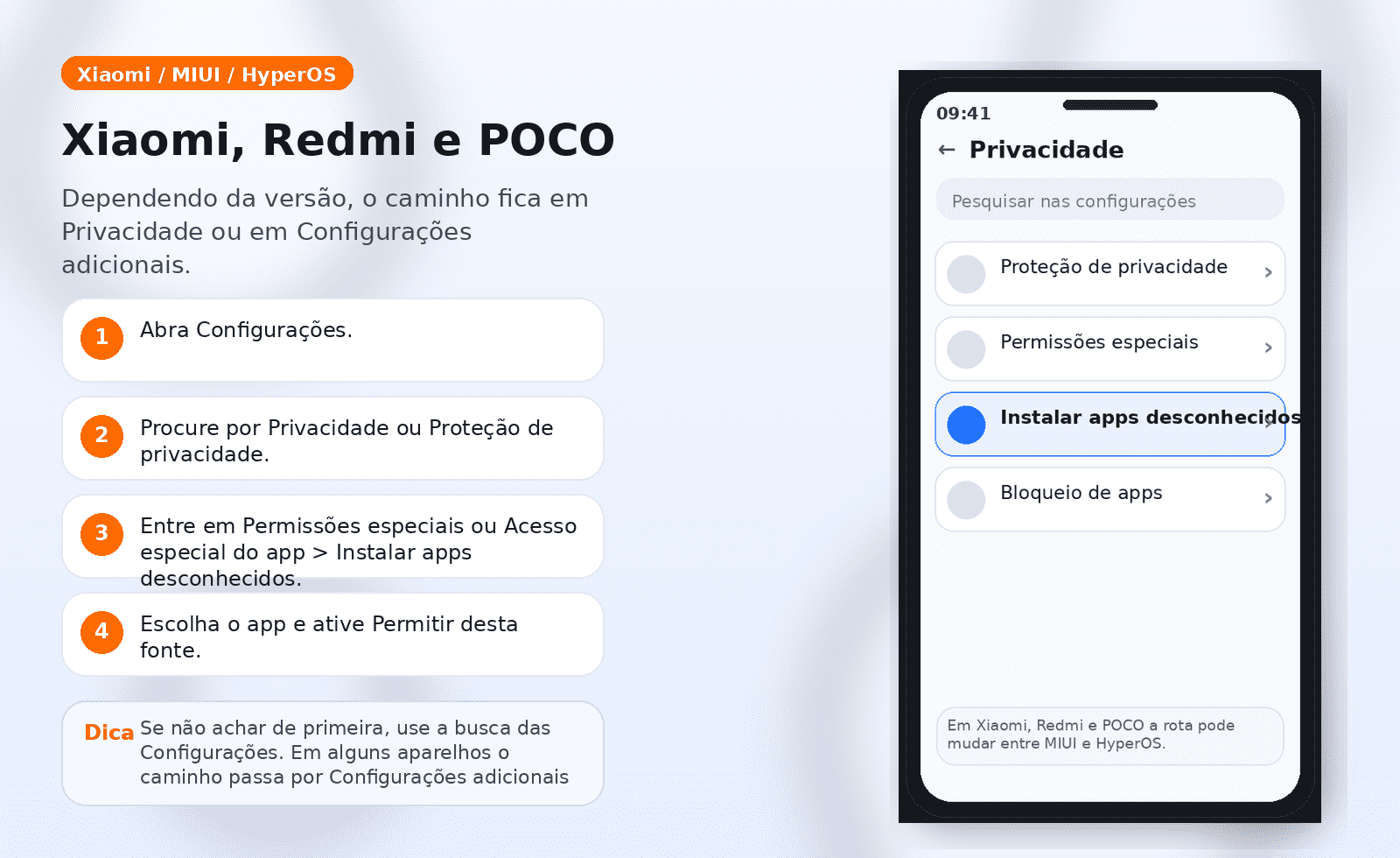
Se o aparelho não for Samsung ou Xiaomi, ou se você quiser procurar o caminho mais “padrão” do Android, tente esta rota:
Configurações.Apps ou Apps e notificações.Acesso especial do app.Instalar apps desconhecidos.Permitir desta fonte.Essa lógica vale para boa parte dos aparelhos com Android 8, 9, 10, 11 e 12.
Nos aparelhos mais antigos, normalmente a permissão não fica por app. Ela aparece como uma chave geral do sistema:
Configurações.Segurança.Fontes desconhecidas.
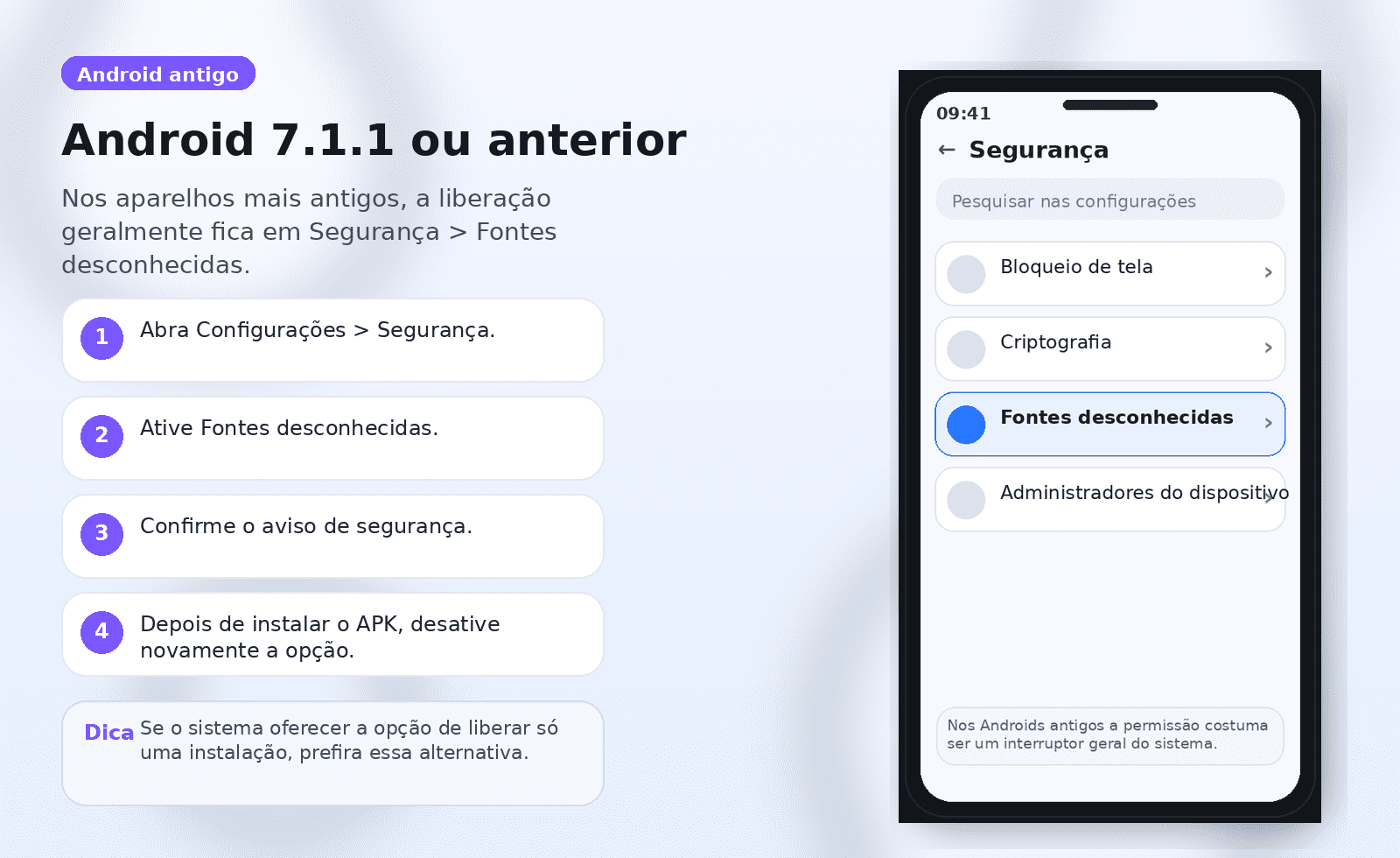
Se aparecer a opção de liberar apenas aquela instalação, prefira essa alternativa.
Depois que o aplicativo estiver instalado, o melhor é remover a permissão.
No Android mais novo:
Configurações.Apps.Acesso especial do app.Instalar apps desconhecidos.Permitir desta fonte.No Android antigo:
Configurações > Segurança.Fontes desconhecidas.Estes são os casos mais comuns:
Esse é o erro mais comum.
Exemplo:
Chrome, libere o Chrome;Arquivos, libere Arquivos;Drive, libere Drive.Use a busca das Configurações e digite:
instalar apps desconhecidosfontes desconhecidasacesso especial do appSe for Samsung recente, veja se o Bloqueador automático está ativo.
Em alguns celulares gerenciados por empresa, escola ou perfil de trabalho, o administrador pode bloquear a instalação de apps fora da loja oficial. Nesse caso, a permissão pode aparecer desativada ou não funcionar.
Se você está organizando a publicação do app, volte ao guia geral: o que preciso para subir meu app nas lojas. Para concluir a conta Android, siga a verificação do Google Play Console para organizações. Se o app também vai para iOS, o próximo passo é a verificação da conta Apple Developer (Organização).


