
Índice do artigofaltam 5 min de leitura
"Antes de publicar um app na App Store, o cliente pode instalar uma versão beta no próprio iPhone, testar com calma e aprovar com muito mais segurança."
Se você precisa validar um aplicativo iOS com o cliente antes da publicação oficial, o caminho mais simples costuma ser o TestFlight, a plataforma da Apple para distribuição de versões beta.
Na prática, isso permite que o cliente instale o app no iPhone, teste os fluxos reais e envie feedback antes de o aplicativo ir para a App Store. Para quem está do lado do cliente, o processo é bem mais simples do que parece.
Se você ainda está organizando todo o processo de publicação, veja o guia geral: o que preciso para subir meu app nas lojas.
Para iPhone e iPad, esse costuma ser o fluxo mais fácil e recomendado. Se a equipe não estiver usando TestFlight e pedir o cadastro manual do aparelho, vale ver como obter o UDID do iPhone ou iPad. Se a instalação vier como APK no Android, o caminho correto é como habilitar fontes desconhecidas no Android.
O que é o TestFlight
O TestFlight é a ferramenta oficial da Apple para distribuir versões de teste de apps em iPhone, iPad, Mac, Apple TV, Apple Vision Pro e Apple Watch. Em vez de publicar o aplicativo direto na loja, a equipe libera uma build beta e convida os testers para instalar e validar o app.
Isso é útil quando você quer:
- validar o app com o cliente antes da publicação;
- testar fluxo, navegação e conteúdo em um aparelho real;
- corrigir ajustes antes da versão final ir para análise da App Store;
- coletar feedback e identificar falhas com mais rapidez.
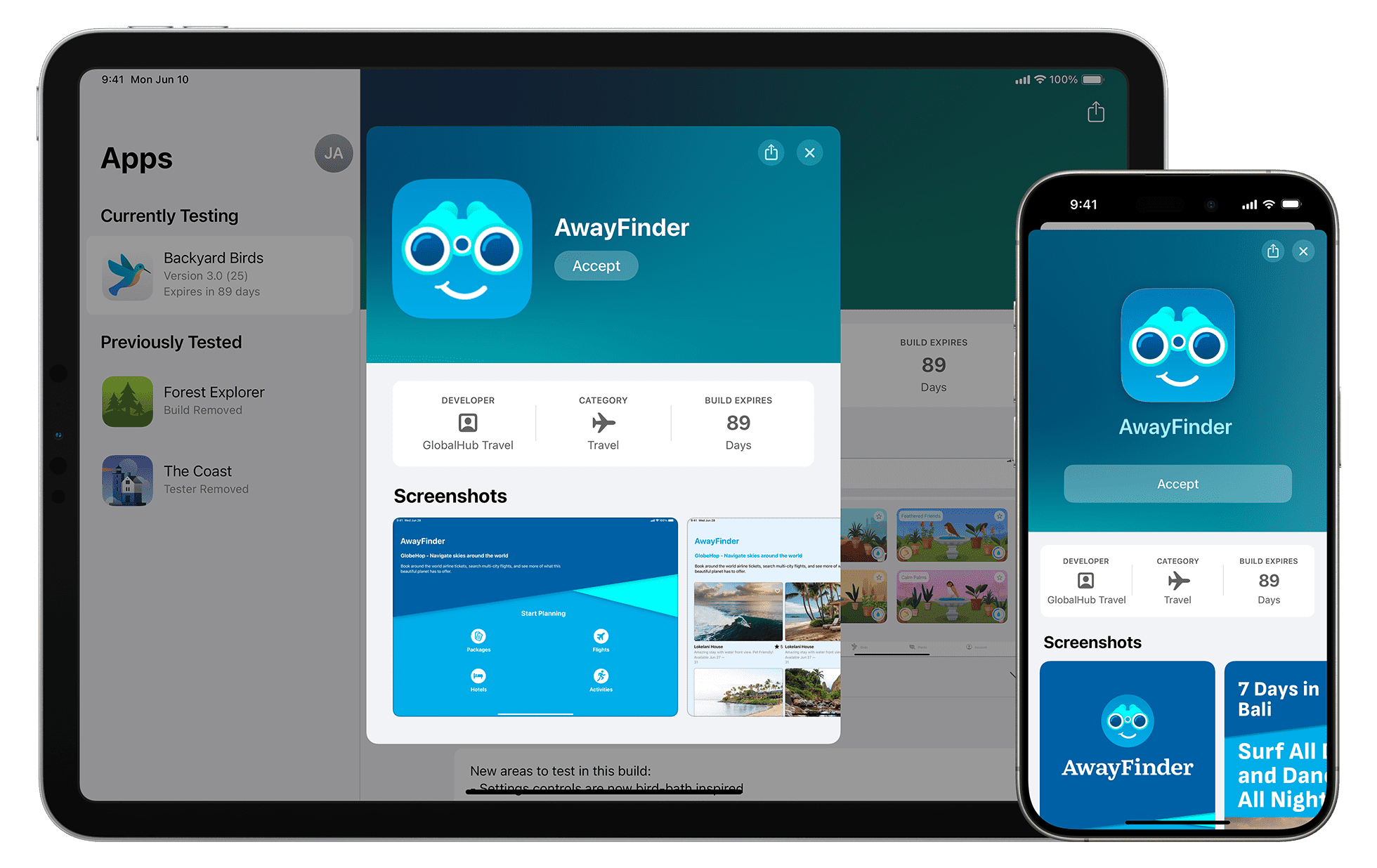
Imagem oficial da Apple mostrando como um convite de teste pode aparecer para o cliente no TestFlight.
Por que esse fluxo é melhor antes da publicação
Para o cliente, a principal vantagem é simples: ele consegue ver o app funcionando no próprio iPhone antes de aprovar a publicação.
Isso reduz ruído no processo porque:
- não exige publicar correndo na App Store para só depois descobrir ajustes;
- evita coleta manual de UDID do aparelho;
- facilita novas rodadas de teste quando sai uma build atualizada;
- permite centralizar feedback, prints e falhas em um fluxo oficial da Apple.
Outro ponto importante é que cada build beta fica disponível por tempo limitado. Então o ideal é concentrar o teste dentro da janela combinada com a equipe.
O que o cliente precisa fazer, na prática
Na maioria dos projetos, o cliente precisa de bem pouca coisa para começar:
- ter um iPhone compatível para o teste;
- ter uma Conta Apple ativa no aparelho;
- informar para a equipe o e-mail da conta usada na App Store daquele iPhone;
- instalar o app TestFlight;
- aceitar o convite e testar o aplicativo.
O ponto mais importante aqui é este: não basta mandar qualquer e-mail da empresa. O ideal é enviar o e-mail da conta que realmente está sendo usada no iPhone para baixar apps na App Store.
Como descobrir o e-mail certo no iPhone
Se existir dúvida sobre qual conta está sendo usada no aparelho, o cliente pode seguir este caminho:
- Abra o app Ajustes.
- Toque no seu nome.
- Toque em Mídia e Compras.
- Confirme qual conta está sendo usada para compras e downloads.
Se mais de uma pessoa ou mais de um iPhone vai participar do teste, vale enviar um e-mail por usuário/aparelho para a equipe cadastrar corretamente.
Como a equipe libera o app para teste
Do lado da equipe de desenvolvimento, o processo normalmente segue esta lógica:
- subir a build do app no App Store Connect;
- abrir a área de TestFlight;
- criar um grupo de testers;
- adicionar a build que será testada;
- convidar o cliente por e-mail ou, em alguns casos, por link público.
Quando o teste é feito com testers externos, a primeira build daquela versão pode passar por uma revisão da Apple antes de ser liberada para teste.
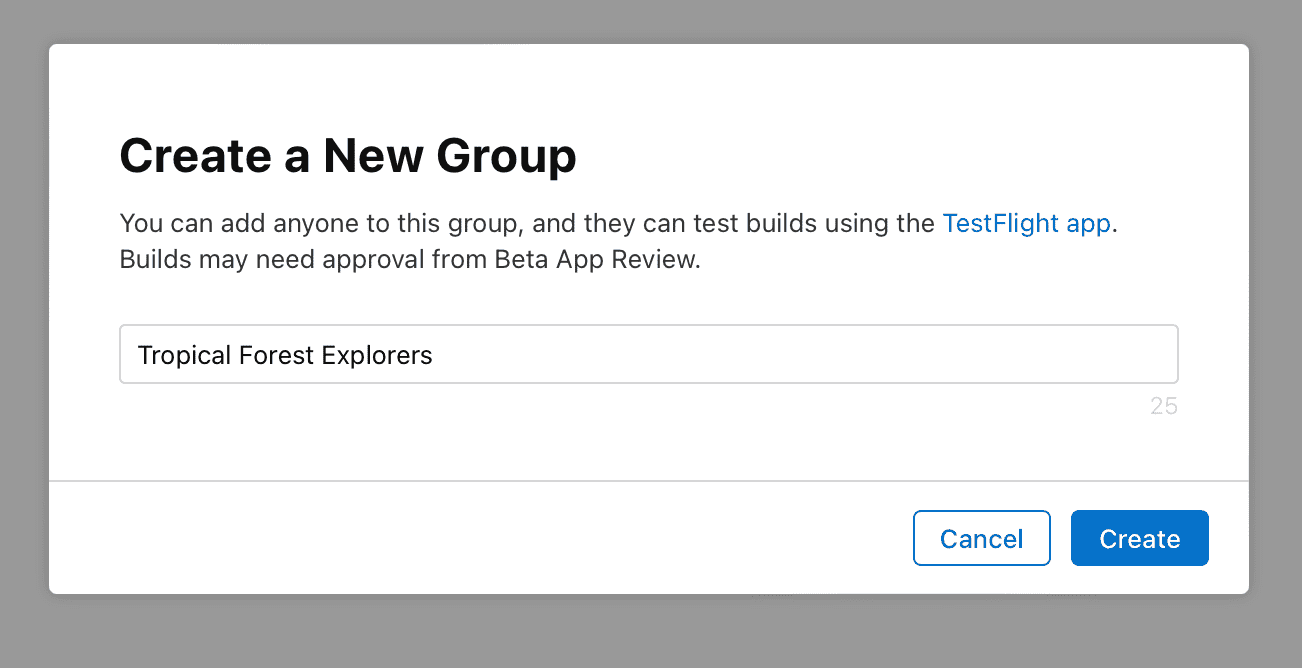
Exemplo oficial da Apple de criação de grupo para testers externos no App Store Connect.
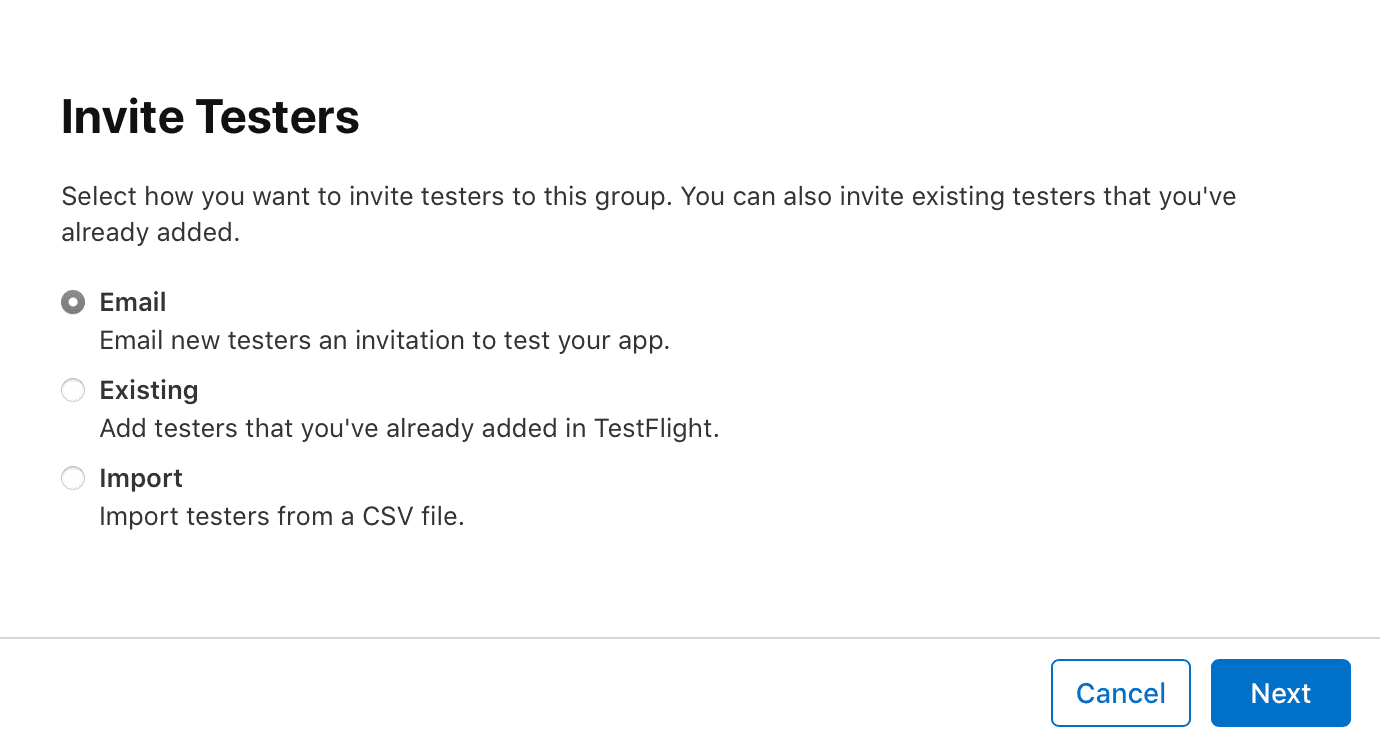
Exemplo oficial da Apple mostrando o fluxo de convite por e-mail, que costuma ser o mais comum em validações com clientes.
E o link público, quando faz sentido?
Em alguns cenários, a equipe também pode optar por gerar um link público do TestFlight. Isso costuma fazer sentido quando o teste envolve mais pessoas e não vale a pena cadastrar um e-mail por vez.
Mas, para validação com cliente final, o convite por e-mail costuma ser mais organizado, porque facilita controlar exatamente quem recebeu, quem instalou e quem aceitou o teste.
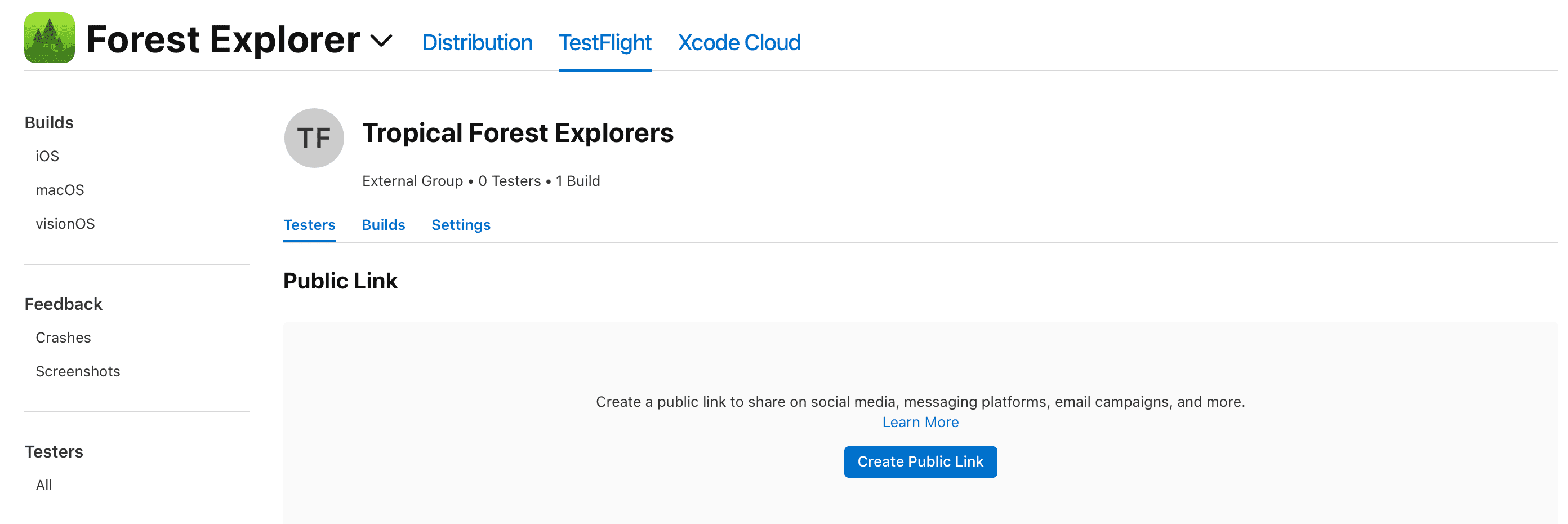
Exemplo oficial da Apple mostrando a criação de um link público para distribuição beta.
Passo a passo do cliente para instalar o app beta
Depois que a equipe enviar o convite, o cliente pode seguir este fluxo:
1. Instale o TestFlight
Baixe o app TestFlight na App Store do iPhone que será usado no teste.
2. Abra o convite recebido
O convite pode chegar por e-mail ou por link. Ao abrir, o cliente verá a tela da build beta e a opção para aceitar o teste.
3. Aceite o convite
Toque em Aceitar para entrar no programa de testes daquela versão do app.
4. Instale o aplicativo beta
Depois de aceitar, basta tocar em Instalar para baixar a versão de testes no iPhone.
5. Teste os fluxos combinados
Aqui vale focar no que realmente importa para a aprovação:
- cadastro e login;
- navegação entre telas;
- formulários;
- carregamento de conteúdo;
- funcionamento dos botões principais;
- possíveis erros visuais ou de texto.
6. Atualize quando sair uma nova build
Se a equipe enviar uma versão nova, o cliente pode atualizar pelo próprio TestFlight. Em alguns casos, também é possível ativar atualizações automáticas.
Como enviar feedback de um jeito útil
Um bom teste não é só dizer "funcionou" ou "deu erro". O ideal é enviar um feedback que ajude a equipe a agir rápido.
Um retorno útil costuma responder:
- onde o problema apareceu;
- o que o cliente estava tentando fazer;
- o que era esperado;
- o que aconteceu de verdade;
- se possível, um print ou uma observação curta e objetiva.
Exemplo de feedback bom:
"Na tela de cadastro, depois de preencher telefone e tocar em continuar, o botão fica carregando e não avança. Testado no iPhone 14."
O que acontece depois da validação
Quando o cliente confirma que está tudo certo, a equipe pode seguir para a etapa de publicação.
Em outras palavras, o TestFlight funciona como uma última validação prática antes da ida para produção. Isso ajuda a reduzir retrabalho e evita publicar uma versão ainda com dúvidas abertas.
Dúvidas comuns
O cliente precisa ter conta de desenvolvedor?
Não. Para testar um app no TestFlight, o cliente precisa do TestFlight instalado e de uma Conta Apple ativa no aparelho.
Precisa passar o UDID do iPhone?
Não nesse fluxo. Uma das vantagens do TestFlight é justamente simplificar a distribuição beta sem depender desse processo manual.
Se o desenvolvedor pediu o UDID, normalmente é porque o teste vai seguir outro modelo de distribuição. Nesse caso, veja o passo a passo em como obter o UDID do iPhone ou iPad.
Dá para testar em mais de um aparelho?
Sim. O cliente pode instalar a beta em mais de um dispositivo associado ao seu uso de teste, respeitando as regras da Apple.
O app beta fica disponível para sempre?
Não. As builds do TestFlight têm prazo de validade. Por isso, o ideal é não deixar o teste para depois.
O cliente pode mandar feedback durante o uso?
Sim. O fluxo do TestFlight foi pensado para facilitar feedback, inclusive com contexto adicional para a equipe.
Checklist rápido para enviar ao cliente
- Confirmar qual é o e-mail da Conta Apple usada no iPhone.
- Enviar esse e-mail para a equipe.
- Instalar o app TestFlight na App Store.
- Abrir o convite recebido por e-mail ou link.
- Aceitar o teste.
- Instalar o app beta.
- Validar os fluxos combinados.
- Enviar feedback objetivo sobre o teste.
Resumo final
Se você quer uma forma simples de validar um app iOS com o cliente antes da publicação, o fluxo mais intuitivo é este:
- o cliente informa o e-mail da conta Apple usada no iPhone;
- a equipe libera a build no TestFlight;
- o cliente instala, testa e aprova;
- só depois a publicação segue para a App Store.
Esse processo deixa a aprovação muito mais segura e reduz bastante o risco de subir uma versão sem validação real.
Próximos passos
Se você está estruturando o processo completo de publicação, volte ao guia geral: o que preciso para subir meu app nas lojas. Se a equipe pediu a identificação manual do aparelho, veja como obter o UDID do iPhone ou iPad. Para a etapa de conta e permissões, siga a verificação da conta Apple Developer (Organização).
Referências oficiais
- TestFlight Overview - Apple Developer
- Testing Apps with TestFlight - Apple
- Invite External Testers - Apple Developer
- View Tester Feedback - Apple Developer
- Inicie uma sessão e gerencie a sua Conta Apple no iPhone - Apple Support
- Migrar compras de uma Conta Apple para outra - Apple Support
As imagens usadas neste artigo são capturas e materiais oficiais da Apple, obtidos em páginas públicas do Apple Developer e do TestFlight. As telas podem variar levemente conforme a versão do sistema ou do App Store Connect.


