"Se o desenvolvedor pediu o seu UDID, você não precisa entender nada de programação. Basta seguir um dos caminhos abaixo e enviar o código completo."
Antes de tudo, vale uma regra simples: se a equipe enviou um convite do TestFlight, esse normalmente é o jeito mais fácil de instalar e testar um app beta no iPhone ou iPad. O UDID costuma entrar quando o time está usando outro fluxo e precisa registrar manualmente o aparelho.
Se você ainda está preparando a conta da Apple para publicação, veja a verificação da conta Apple Developer (Organização). Para enxergar o processo inteiro, use o guia geral: o que preciso para subir meu app nas lojas.
O UDID é o identificador único do seu iPhone ou iPad. Na prática, ele é um código longo, com letras, números e, em alguns aparelhos, hífens. É esse código que o desenvolvedor usa para liberar uma instalação de teste em alguns tipos de distribuição.
Neste guia, você vai ver os caminhos mais simples para obter o UDID no Mac, no Windows, pelo Xcode, sem computador e também em cenários de empresa com vários aparelhos.
Se o seu caso for Android e instalação por APK, este não é o caminho certo. Nesse cenário, veja como habilitar fontes desconhecidas no Android.
O que você vai aprender
- Qual método usar em cada situação
- Como encontrar o UDID sem confundir com IMEI, EID ou número de série
- Como copiar o código certo e enviar ao desenvolvedor
- O que fazer se o aparelho não aparecer no computador
Antes de começar
Antes de seguir, vale prestar atenção em três pontos:
- O desenvolvedor precisa do UDID, não do IMEI, do EID ou do número de série.
- Em muitos casos, você vai precisar usar um cabo USB.
- Se o iPhone ou iPad mostrar a mensagem "Confiar Neste Computador?", toque em Confiar e digite o código de desbloqueio.
Atenção: em Ajustes > Geral > Sobre, normalmente você verá número de série, EID, IMEI/MEID e outros identificadores. Se o pedido foi pelo UDID, não envie esses outros números por engano.
Qual método usar?
| Situação | Melhor caminho |
|---|
| Tenho um Mac com macOS Catalina ou mais recente | Finder |
| Tenho um PC com Windows | app Dispositivos Apple |
| Tenho Windows e ainda uso iTunes | iTunes |
| Tenho Mac e já uso Xcode | Xcode |
| Não tenho computador | Link de identificação enviado pelo desenvolvedor |
| Preciso coletar vários aparelhos | Apple Configurator 2 |
Se você recebeu um convite do TestFlight, provavelmente não precisa levantar o UDID para esse teste.
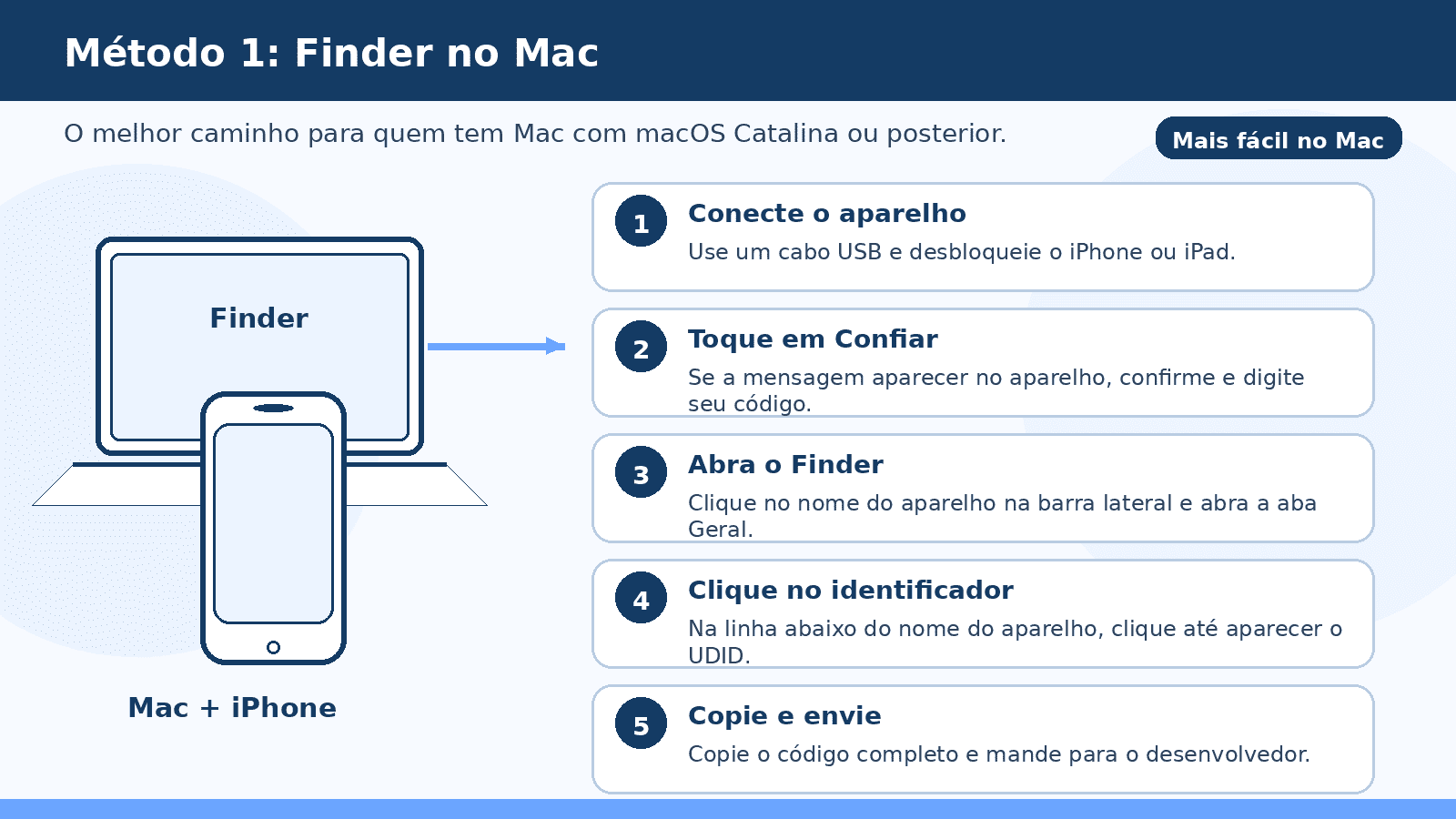
Método 1: obter o UDID no Mac pelo Finder
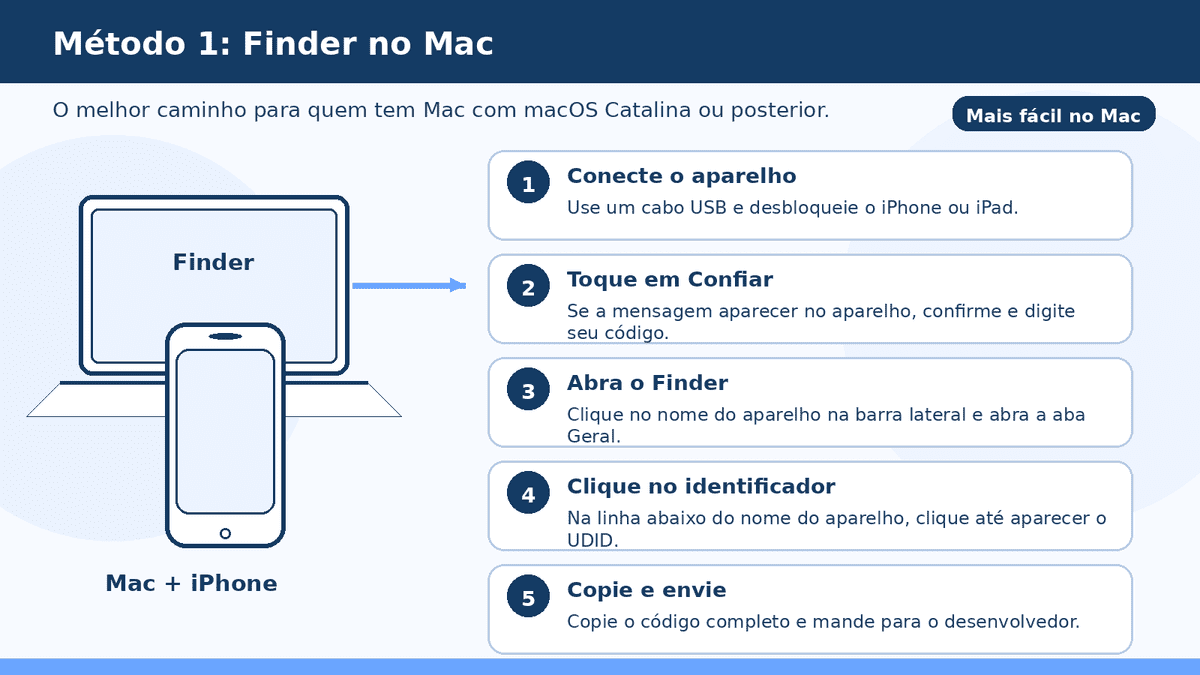
Este é o caminho mais simples para quem tem um Mac recente.
- Conecte o iPhone ou iPad ao Mac com um cabo USB.
- Desbloqueie o aparelho.
- Se aparecer a mensagem "Confiar Neste Computador?", toque em Confiar e digite seu código.
- No Mac, abra o Finder.
- Na barra lateral, clique no nome do seu aparelho.
- Vá até a aba Geral.
- Na linha logo abaixo do nome do dispositivo, clique no identificador até aparecer o UDID.
- Copie o código completo e envie ao desenvolvedor.
Dica importante no Finder
Se aparecer número de série ou modelo, continue clicando nessa mesma linha até o UDID aparecer.
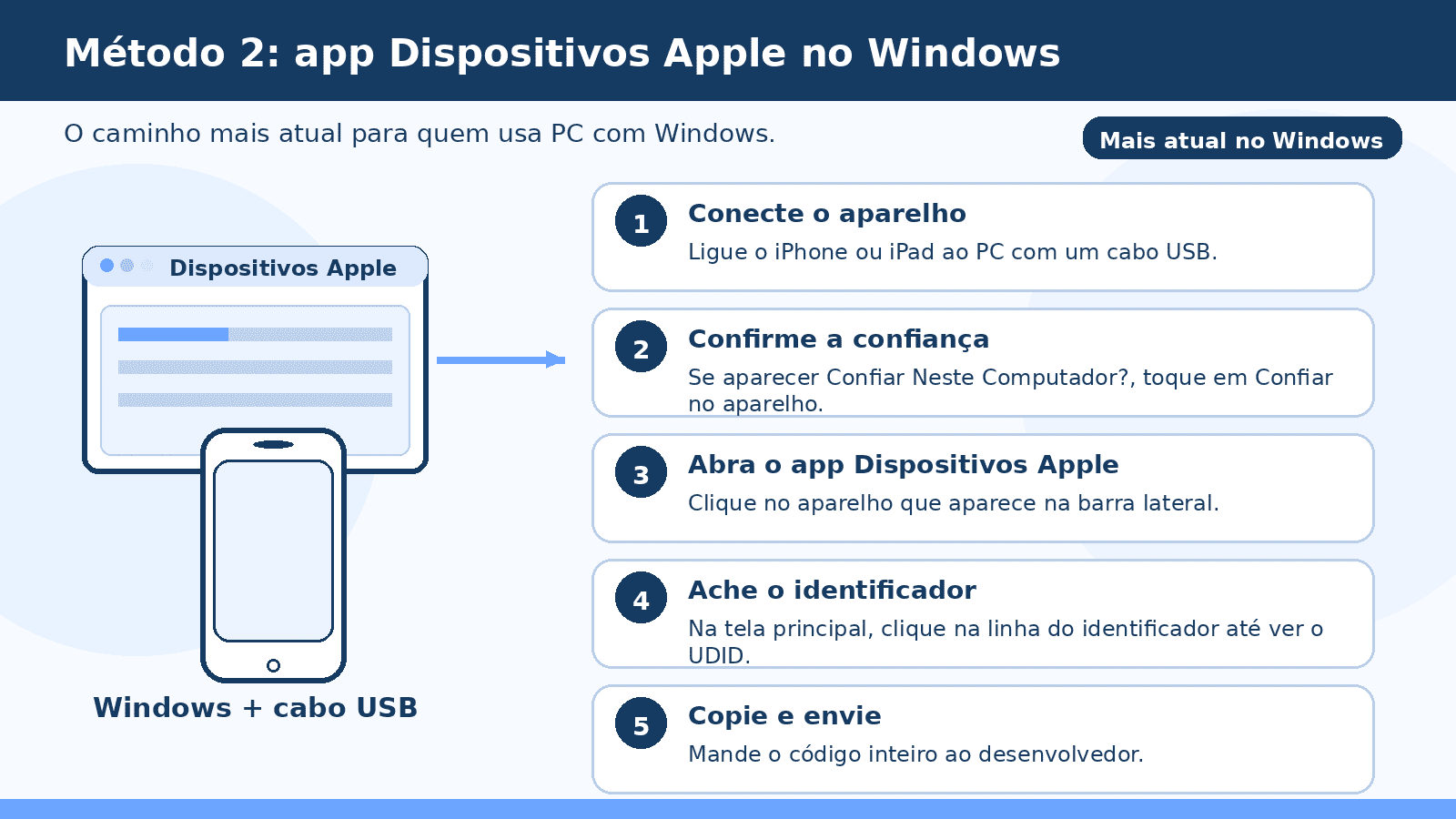
Método 2: obter o UDID no Windows pelo app Dispositivos Apple
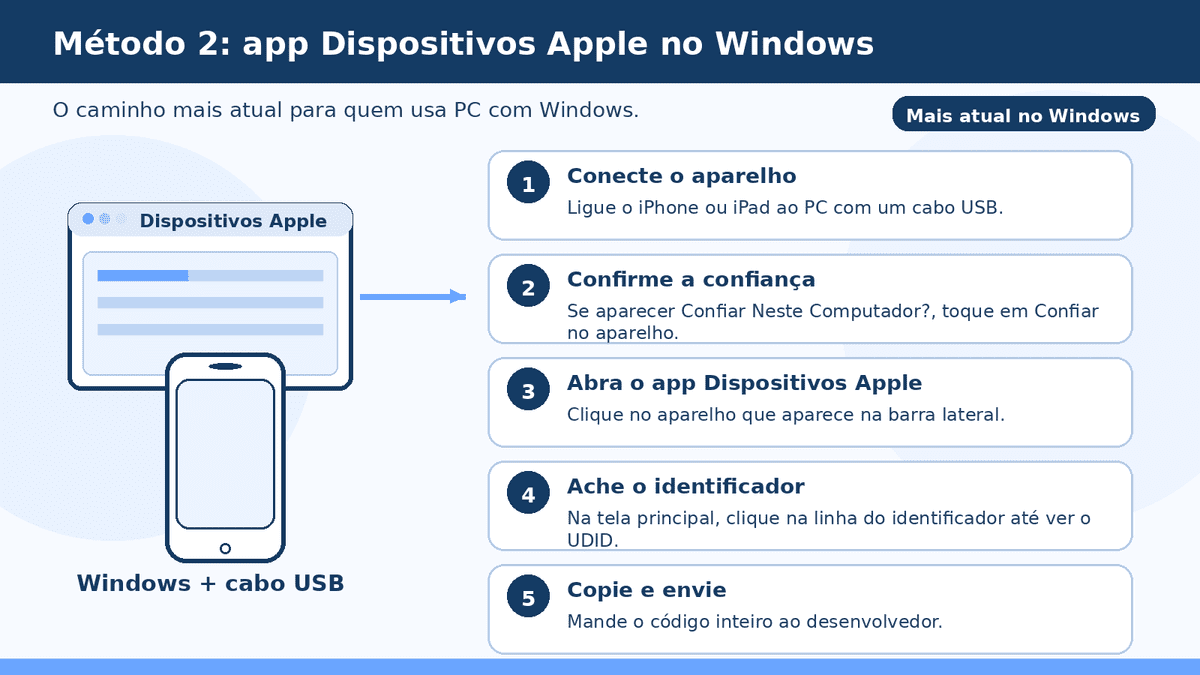
Esse é o caminho mais atual para quem usa Windows.
- Conecte o iPhone ou iPad ao PC com um cabo USB.
- Desbloqueie o aparelho.
- Se o iPhone ou iPad pedir confiança, toque em Confiar.
- No Windows, abra o app Dispositivos Apple.
- Clique no aparelho que aparece na barra lateral.
- Na tela principal, clique na linha do identificador até aparecer o UDID.
- Copie o código completo e envie ao desenvolvedor.
Se o aparelho não aparecer no app
Faça este checklist rápido:
- confira se o cabo está funcionando;
- desbloqueie o aparelho;
- toque em Confiar no iPhone ou iPad;
- feche e abra o app novamente.
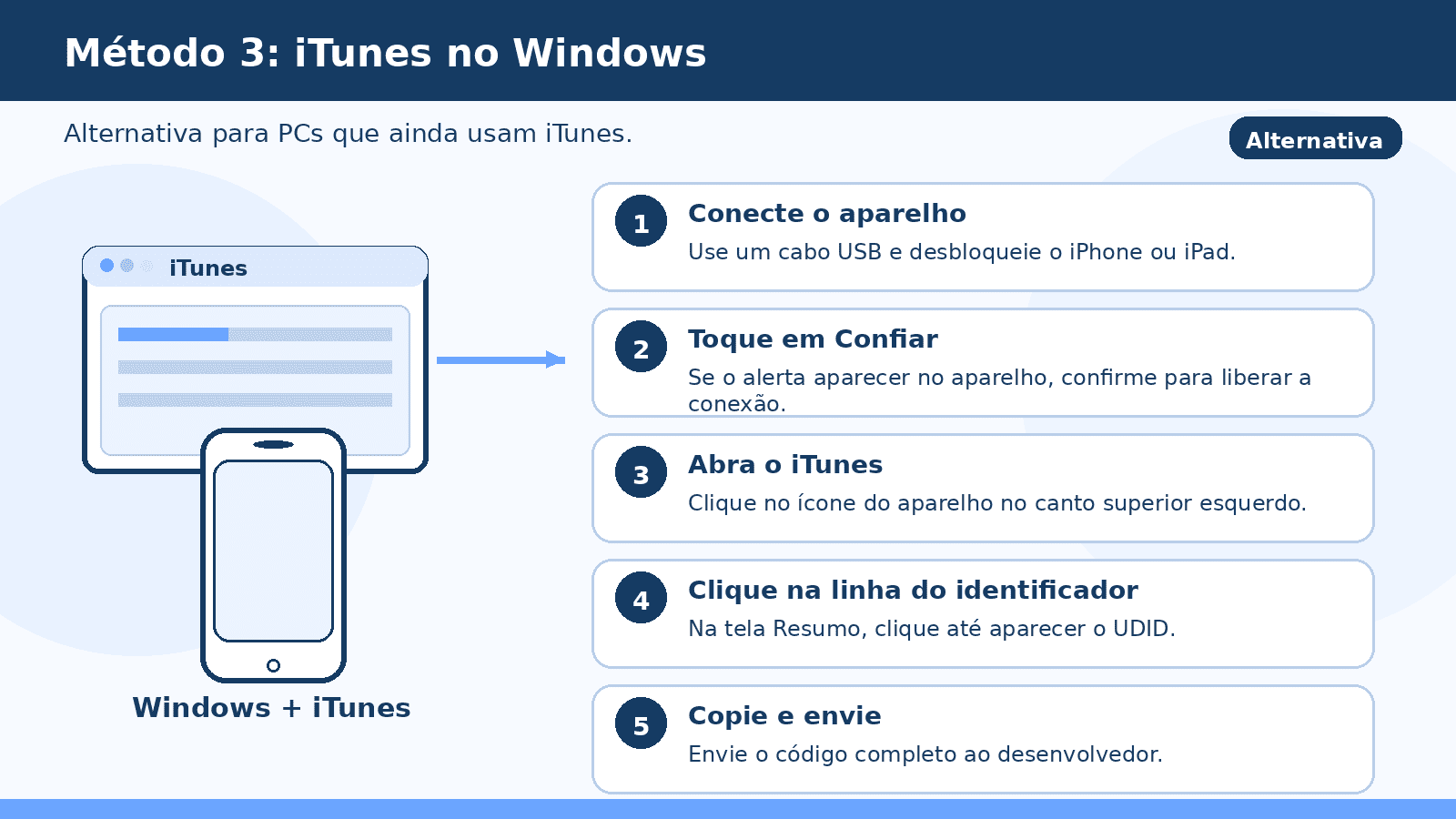
Método 3: obter o UDID no Windows pelo iTunes
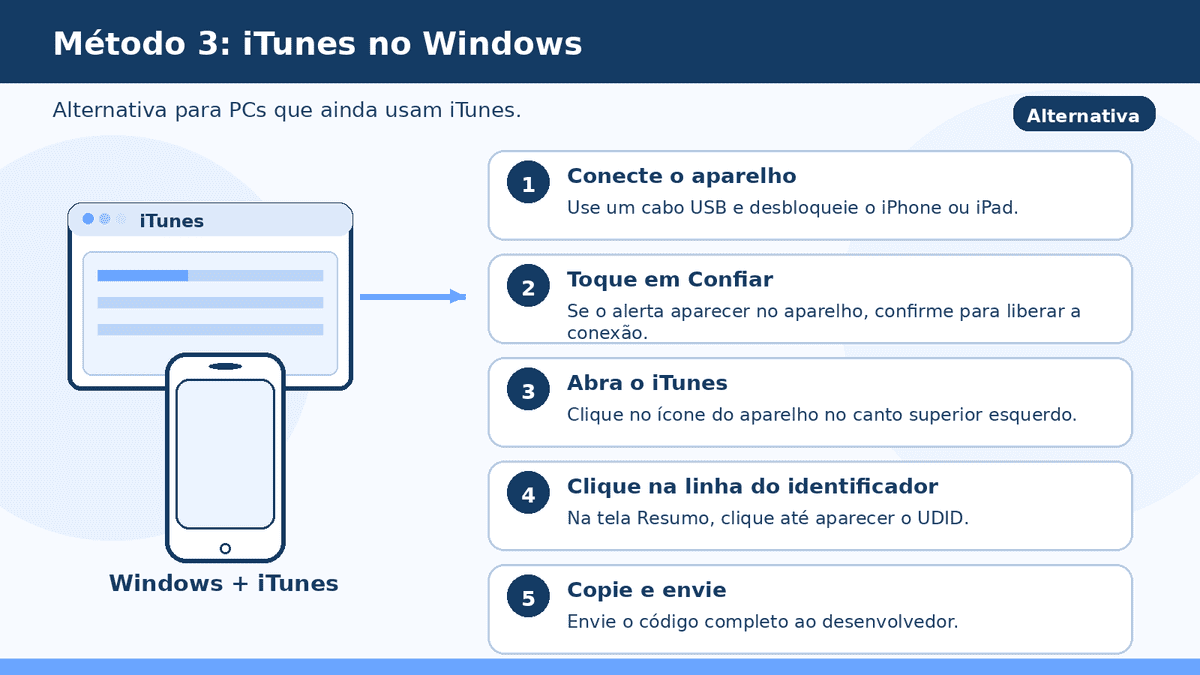
Se você ainda usa o iTunes no Windows, também consegue obter o UDID por ele.
- Conecte o iPhone ou iPad ao PC com um cabo USB.
- Desbloqueie o aparelho.
- Toque em Confiar, se o alerta aparecer.
- Abra o iTunes.
- Clique no ícone do aparelho no canto superior esquerdo.
- Na tela Resumo, clique na linha do identificador até aparecer o UDID.
- Copie o código completo e envie ao desenvolvedor.
Quando usar o iTunes
Use esse caminho se você já tem o iTunes instalado e prefere continuar por ele. No Windows, o app Dispositivos Apple costuma ser a opção mais atual.
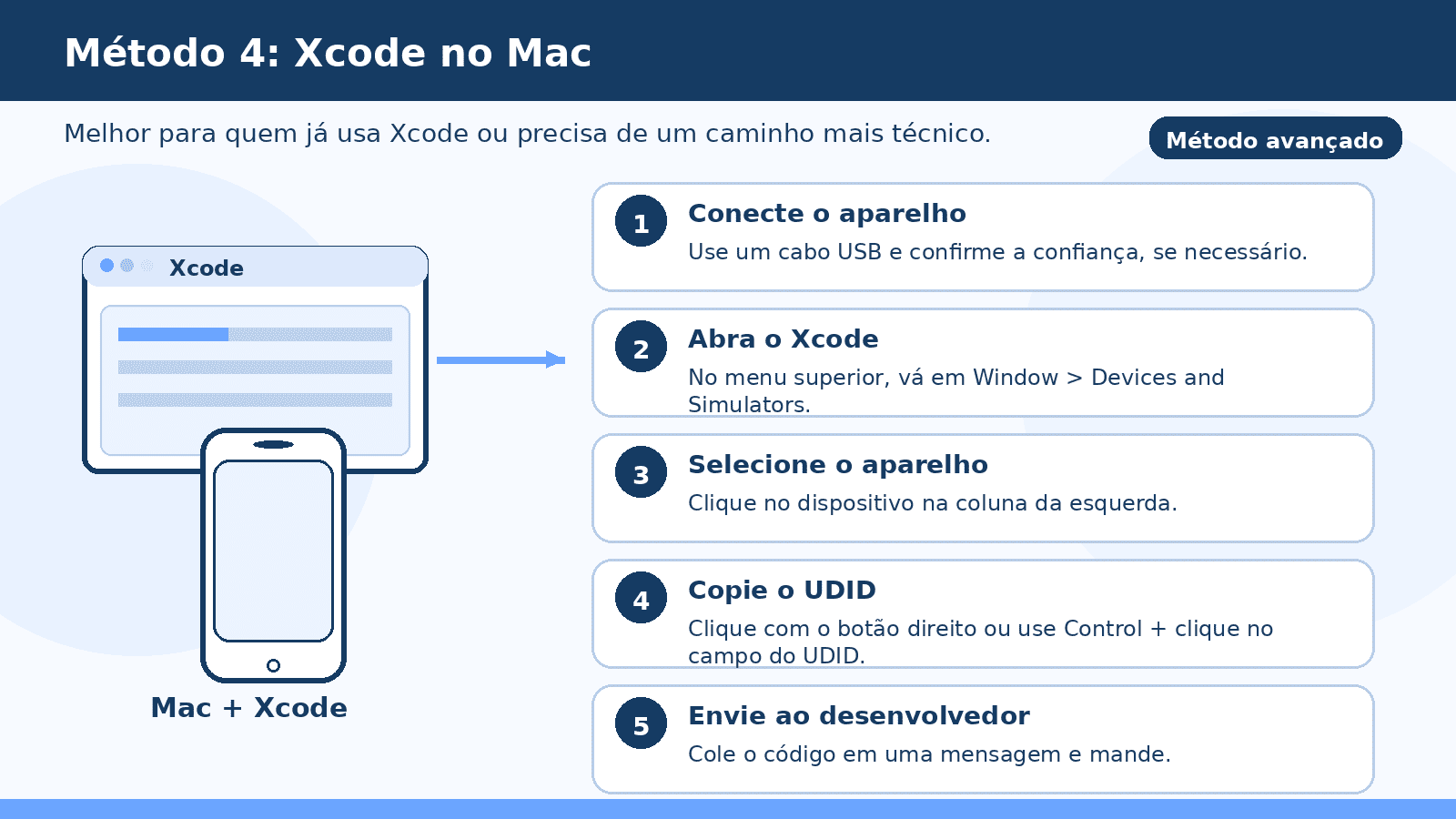
Método 4: obter o UDID no Mac pelo Xcode
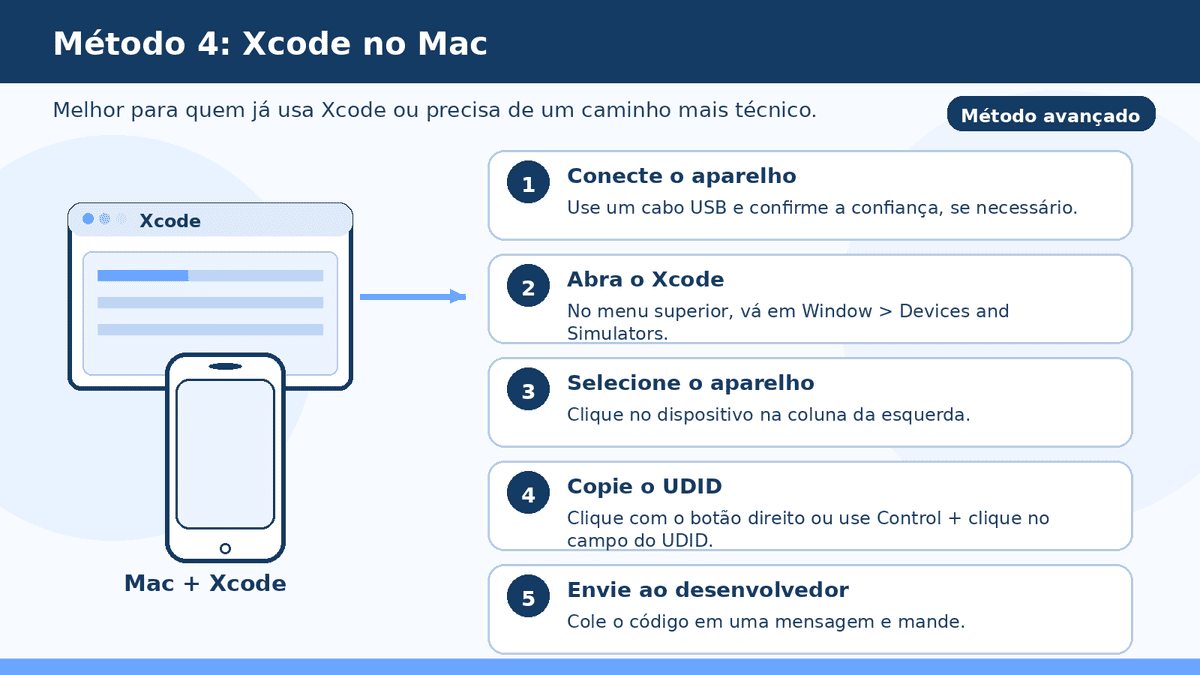
Esse caminho é mais técnico, mas é ótimo para quem já usa Xcode.
- Conecte o iPhone ou iPad ao Mac com um cabo USB.
- Desbloqueie o aparelho.
- Toque em Confiar, se o alerta aparecer.
- Abra o Xcode.
- No menu superior, clique em Window > Devices and Simulators.
- Selecione o aparelho na coluna da esquerda.
- Clique com o botão direito do mouse, ou use Control + clique, no campo do UDID.
- Copie o código e envie ao desenvolvedor.
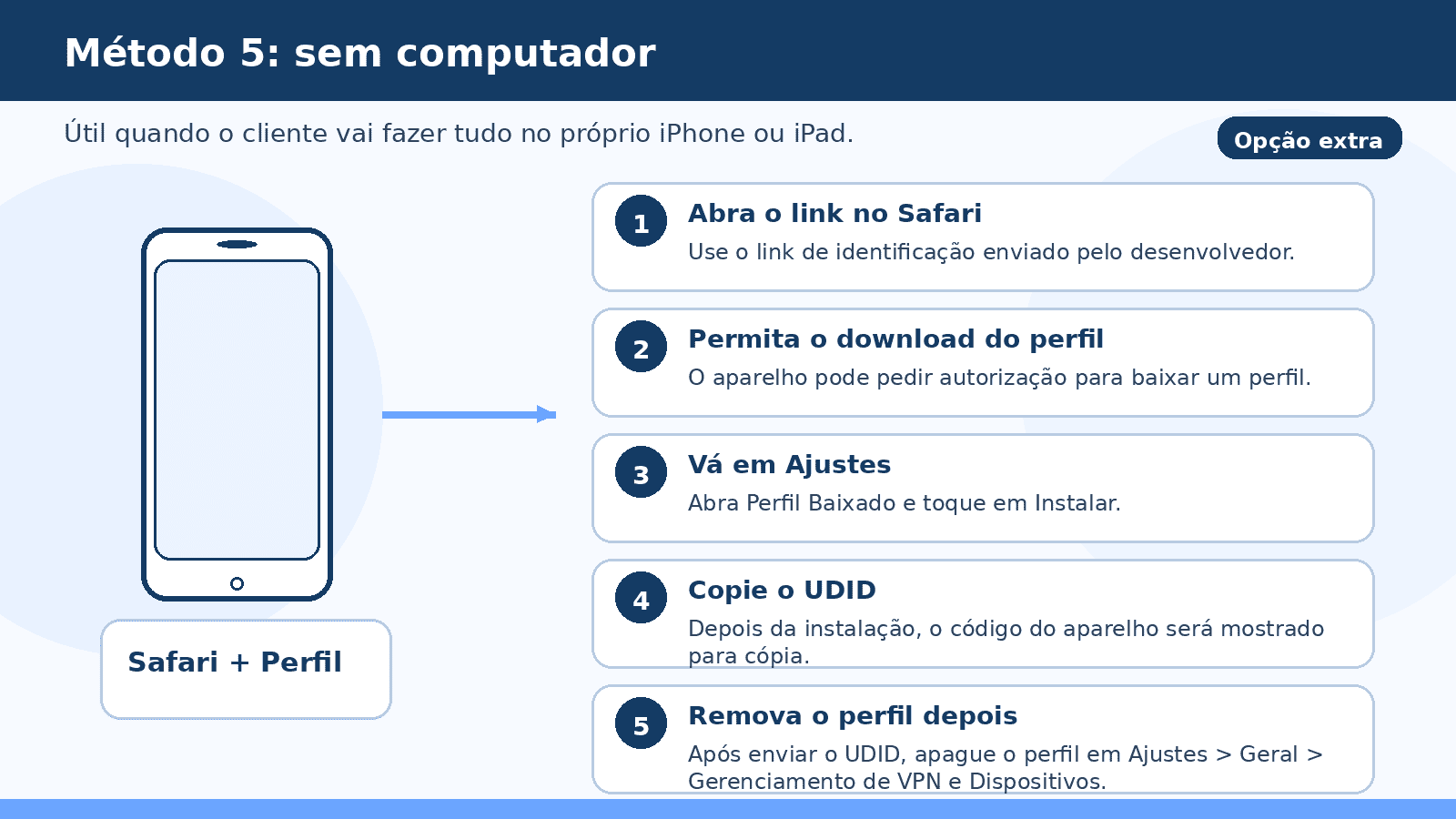
Método 5: obter o UDID sem computador
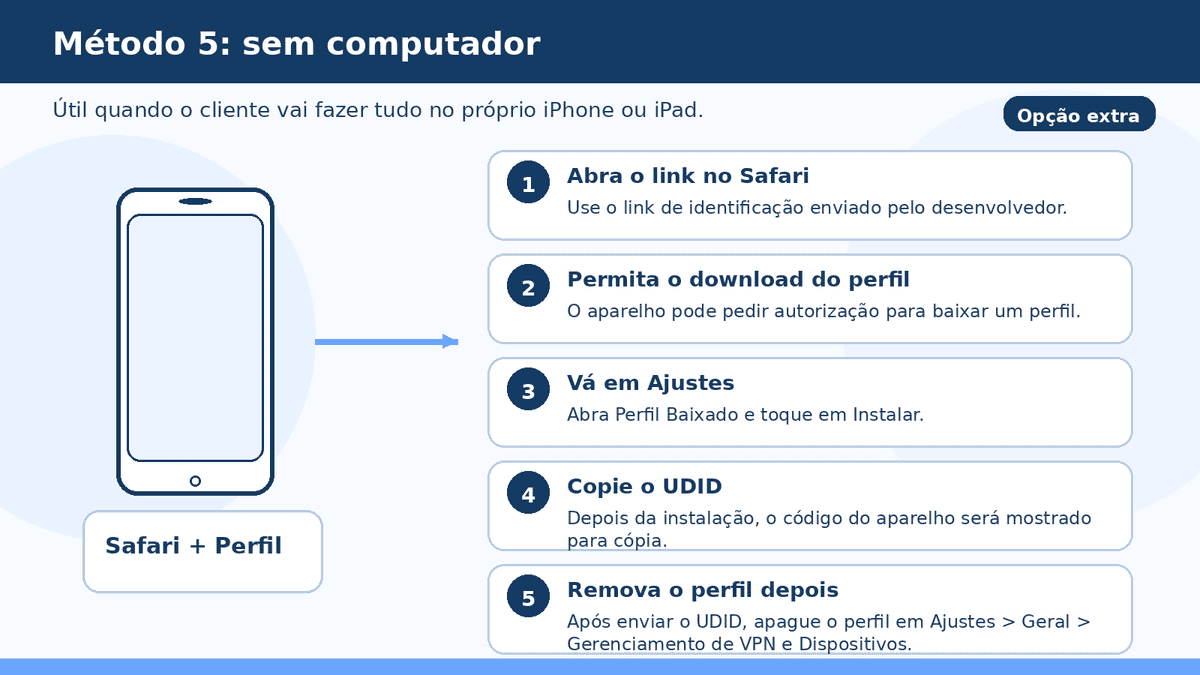
Esse é um caminho útil quando o cliente quer resolver tudo no próprio iPhone ou iPad.
Funciona assim:
- Abra no Safari o link de identificação enviado pelo desenvolvedor.
- Se o aparelho perguntar se pode baixar um perfil, toque em Permitir.
- Abra Ajustes.
- Toque em Perfil Baixado.
- Toque em Instalar e siga as etapas na tela.
- Depois da instalação, o site ou a página de identificação mostrará o UDID para você copiar.
- Copie o código completo e envie ao desenvolvedor.
- Depois disso, remova o perfil em Ajustes > Geral > Gerenciamento de VPN e Dispositivos.
Quando esse método vale a pena
Esse caminho é bom quando:
- você não tem Mac nem Windows por perto;
- quer resolver tudo direto no iPhone;
- recebeu do desenvolvedor um link confiável para identificar o aparelho.
Cuidados nesse método
- Use esse caminho somente se você confiar no link enviado.
- Se você baixar um perfil e não instalar em pouco tempo, pode ser necessário baixar de novo.
- Depois de enviar o UDID, remova o perfil para manter o aparelho limpo.
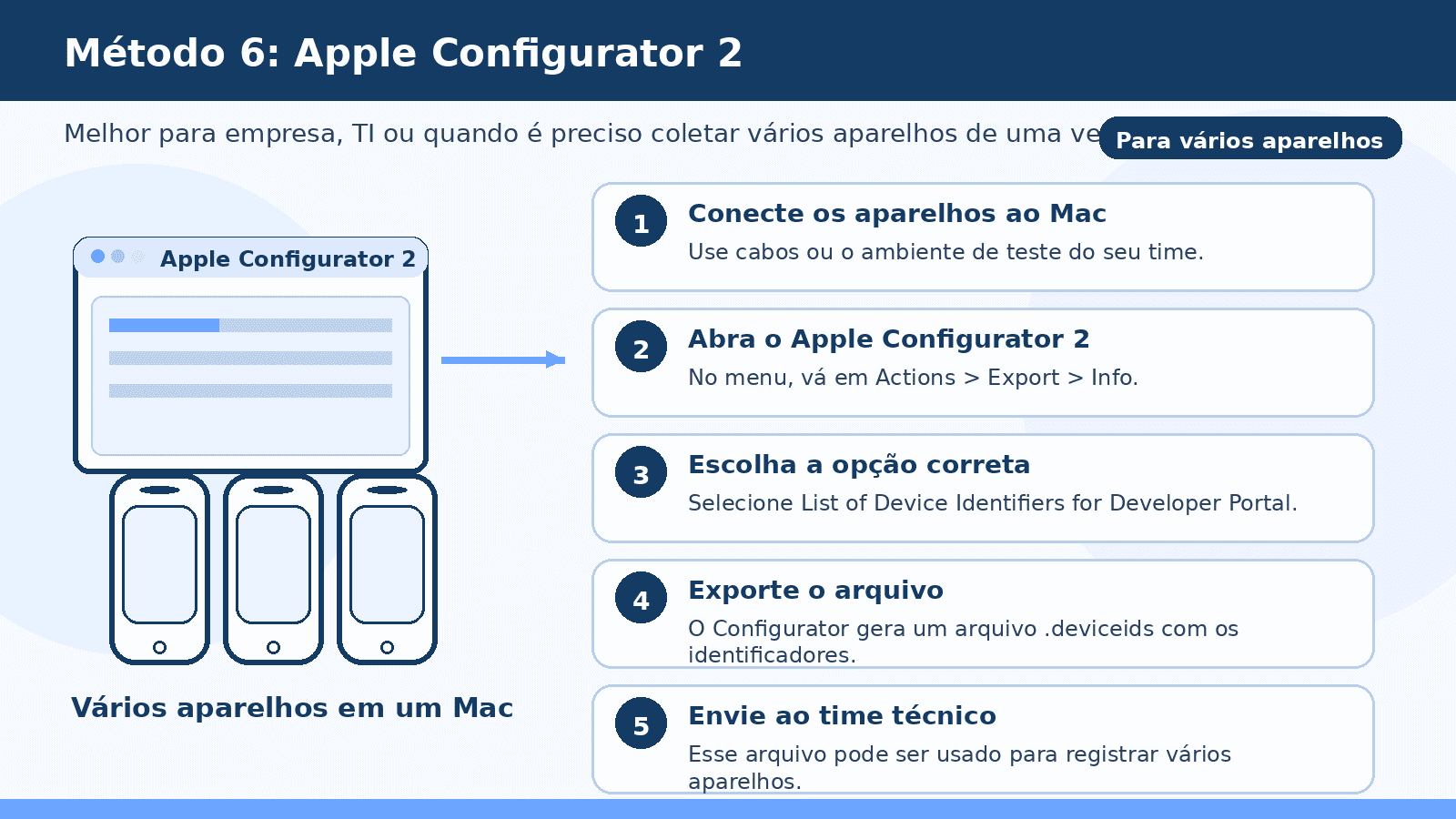
Método 6: obter vários UDIDs com Apple Configurator 2
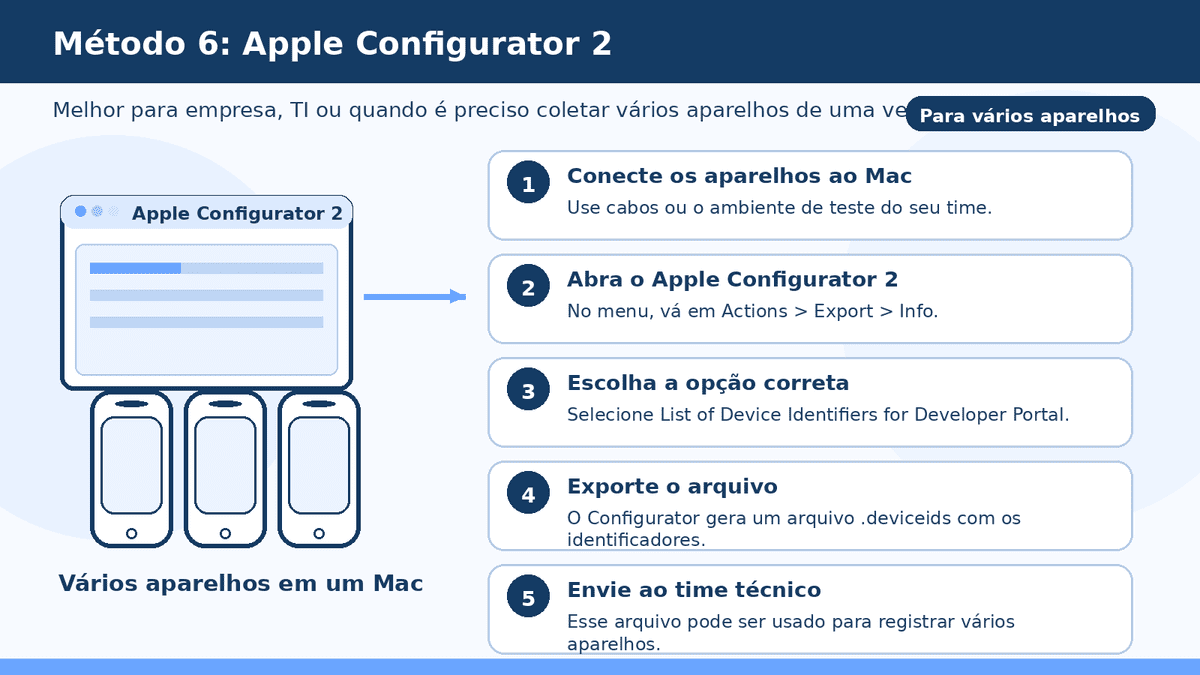
Esse método é mais indicado para empresa, suporte técnico ou equipe de TI.
- Conecte os aparelhos a um Mac.
- Abra o Apple Configurator 2.
- No menu superior, clique em Actions > Export > Info.
- Escolha List of Device Identifiers for Developer Portal.
- Exporte o arquivo.
- Envie o arquivo para o desenvolvedor ou para o time técnico.
Esse processo gera um arquivo com os identificadores dos aparelhos, o que ajuda bastante quando é preciso cadastrar vários dispositivos de uma só vez.
Como enviar o UDID ao desenvolvedor
O jeito mais seguro é mandar o UDID em texto, para evitar erro de digitação.
Você pode enviar assim:
UDID: 00008110-001234567890801E
Modelo: iPhone 15
Se preferir, envie também um print da tela junto com o texto.
Erros mais comuns
1. Enviar o número errado
O erro mais comum é mandar:
- IMEI
- EID
- número de série
- número de telefone
Se o pedido foi pelo UDID, confira bem o nome antes de enviar.
2. O aparelho não aparece no computador
Tente na ordem abaixo:
- desbloquear o aparelho;
- tocar em Confiar;
- trocar o cabo USB;
- fechar e abrir o Finder, o app Dispositivos Apple ou o iTunes;
- reconectar o aparelho.
3. O código não copia
Se não conseguir copiar direto:
- tire um print;
- anote o código com cuidado;
- depois envie o texto ao desenvolvedor.
4. Baixei o perfil, mas ele sumiu
No método sem computador, o perfil baixado pode expirar rápido se não for instalado. Nesse caso, basta abrir o link de novo e repetir o processo.
Resumo rápido
Se você quer só o caminho certo sem ler tudo:
- Mac recente: use o Finder
- Windows: use o app Dispositivos Apple
- Windows com iTunes: use o iTunes
- Mac com Xcode: use o Xcode
- Sem computador: use o link enviado pelo desenvolvedor
- Vários aparelhos: use o Apple Configurator 2
Mensagem pronta para enviar ao desenvolvedor
Você pode copiar este modelo:
Olá! Segue meu UDID:

[cole o código aqui]

Meu aparelho é:
[modelo do iPhone ou iPad]
Próximos passos
Se você está organizando a publicação, volte ao guia geral: o que preciso para subir meu app nas lojas. Para testar antes da App Store, veja como testar um app no TestFlight. E se a conta Apple ainda está em preparação, siga o checklist de verificação da conta Apple Developer (Organização).
Referências