
Índice do artigofaltam 4 min de leitura
Se o celular mostrou uma mensagem como “Por segurança, seu telefone não permite instalar este app”, normalmente falta liberar a fonte que abriu o arquivo APK.
Neste guia, a ideia é resolver isso do jeito mais simples possível.
Ele é voltado para Android e instalação por APK fora da loja. Se você está no iPhone ou iPad, o caminho mais simples costuma ser testar pelo TestFlight. Se a equipe pediu a identificação manual do aparelho Apple para liberar a instalação, veja como obter o UDID do iPhone ou iPad.
Se você está organizando a publicação do app, veja o guia geral: o que preciso para subir meu app nas lojas e o checklist de verificação do Google Play Console para organizações.
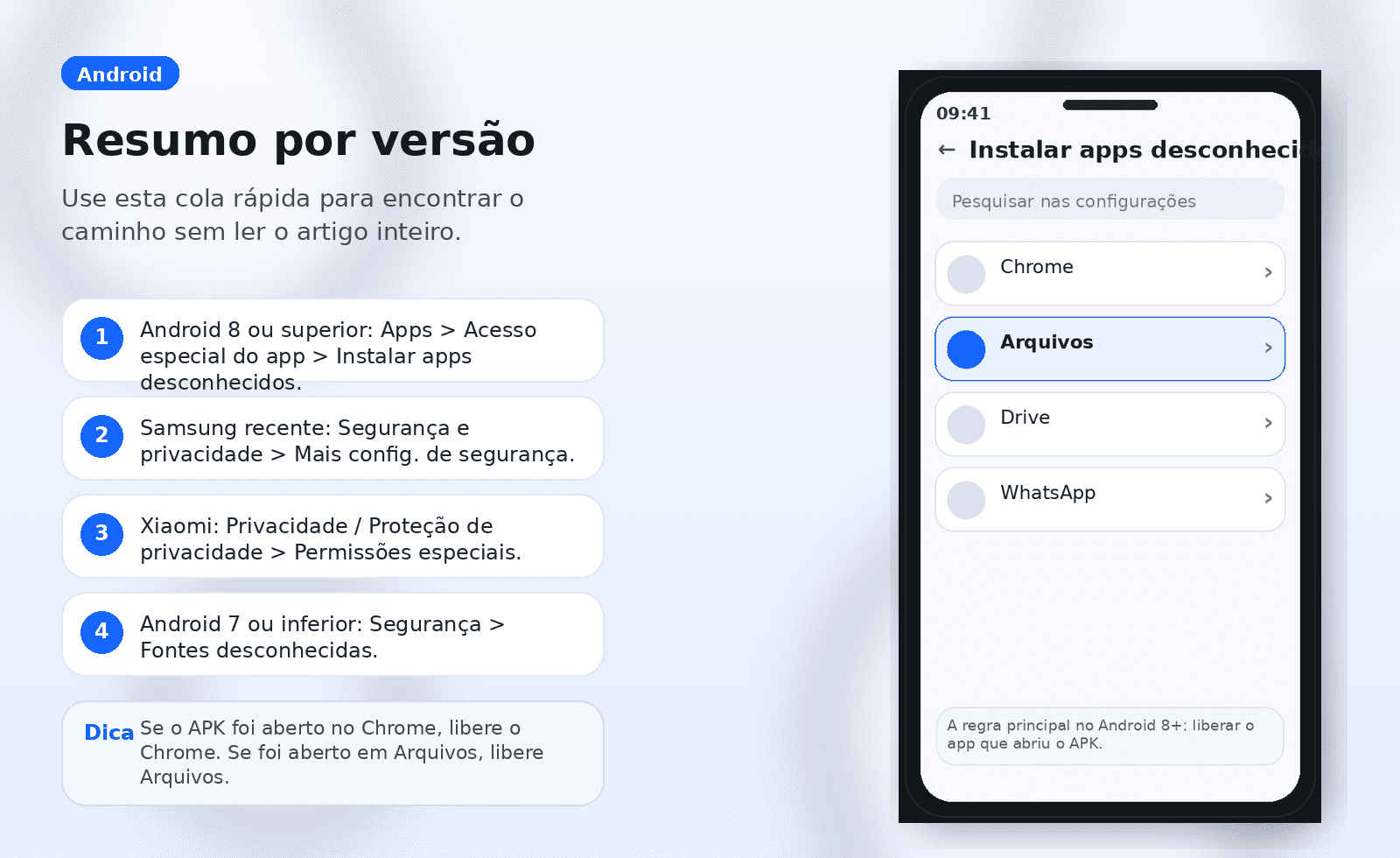
Em resumo:
- no Android 8 ou superior, a permissão costuma ser dada para cada app que instala o APK, como Chrome, Arquivos, Drive ou Meus Arquivos;
- no Android 7.1.1 ou anterior, geralmente existe um interruptor geral chamado Fontes desconhecidas.
O que é “fontes desconhecidas”?
É o nome que muita gente usa para instalar aplicativos fora da Play Store. Hoje, em vários aparelhos, essa opção aparece com nomes como:
Instalar apps desconhecidosPermitir desta fonteAutorizar desta fonte
Na prática, tudo quer dizer a mesma coisa: permitir que um app, como o navegador ou o gerenciador de arquivos, abra e instale um APK.
Antes de começar
Antes de liberar essa opção, vale checar três coisas:
- use esse passo a passo só se você confia no arquivo APK;
- libere a permissão no app que abriu o arquivo;
- depois da instalação, você pode desativar novamente a permissão.
Exemplo rápido:
- se o APK foi baixado e aberto no Chrome, libere o Chrome;
- se você abriu o arquivo no Arquivos ou Files by Google, libere esse app;
- se recebeu o arquivo no Drive ou em outro app, libere o app usado para abrir o APK.
Caminho rápido que funciona na maioria dos celulares
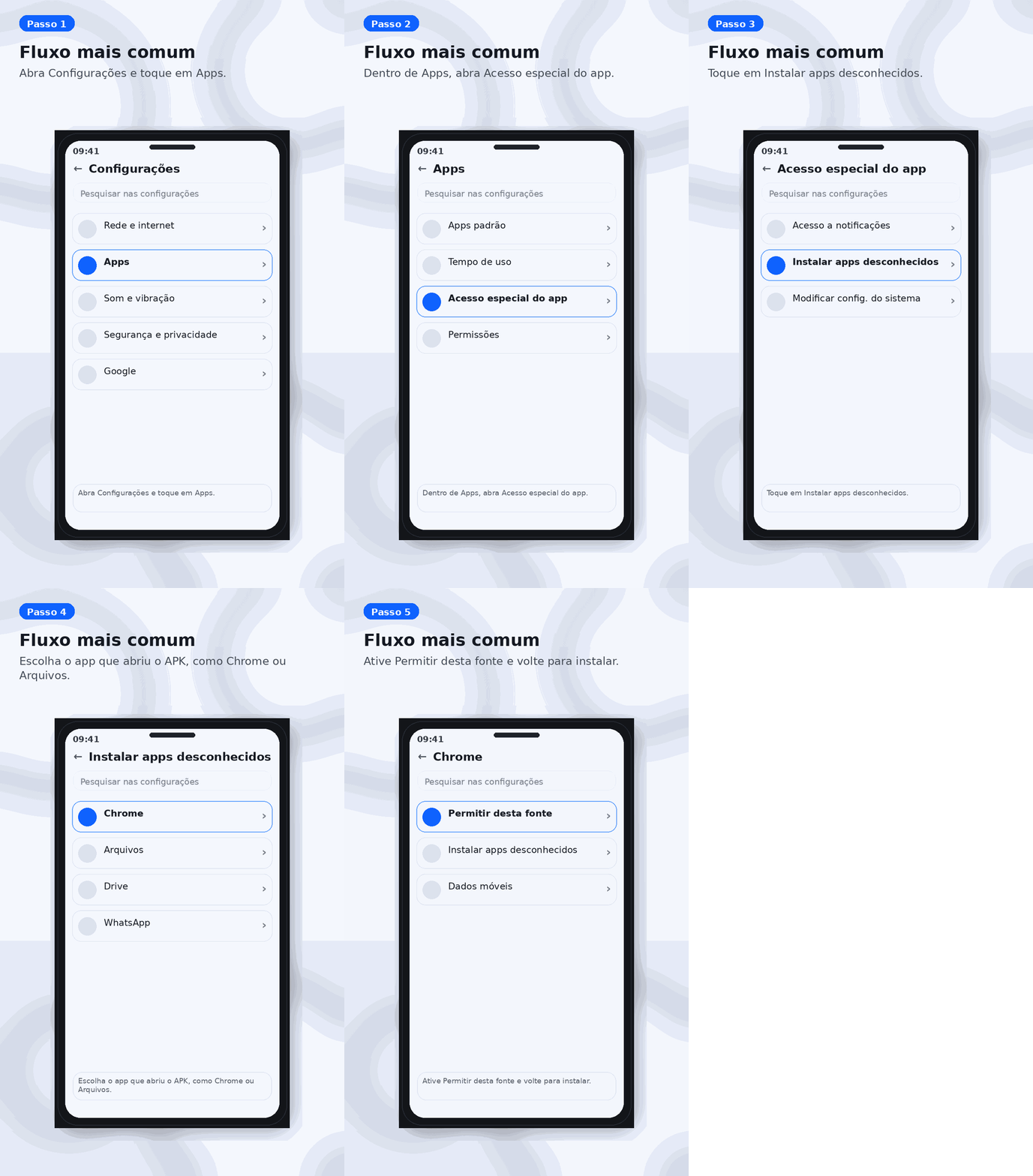
Na maioria dos aparelhos com Android mais recente, o fluxo é quase sempre este:
- Toque no arquivo APK.
- Quando aparecer o aviso de bloqueio, toque em Configurações.
- Abra Instalar apps desconhecidos.
- Escolha o app que abriu o arquivo, como Chrome, Arquivos ou Drive.
- Ative Permitir desta fonte.
- Volte e toque em Instalar.
Qual caminho usar em cada caso
| Seu celular ou versão | Caminho mais comum |
|---|---|
| Android 8 ou superior | Configurações > Apps > Acesso especial do app > Instalar apps desconhecidos |
| Samsung recente | Configurações > Segurança e privacidade > Mais config. de segurança > Instalar apps desconhecidos |
| Motorola e Android quase puro | Configurações > Apps > Acesso especial do app > Instalar apps desconhecidos |
| Xiaomi, Redmi e POCO | Configurações > Privacidade/Proteção de privacidade > Permissões especiais |
| Android 7.1.1 ou anterior | Configurações > Segurança > Fontes desconhecidas |
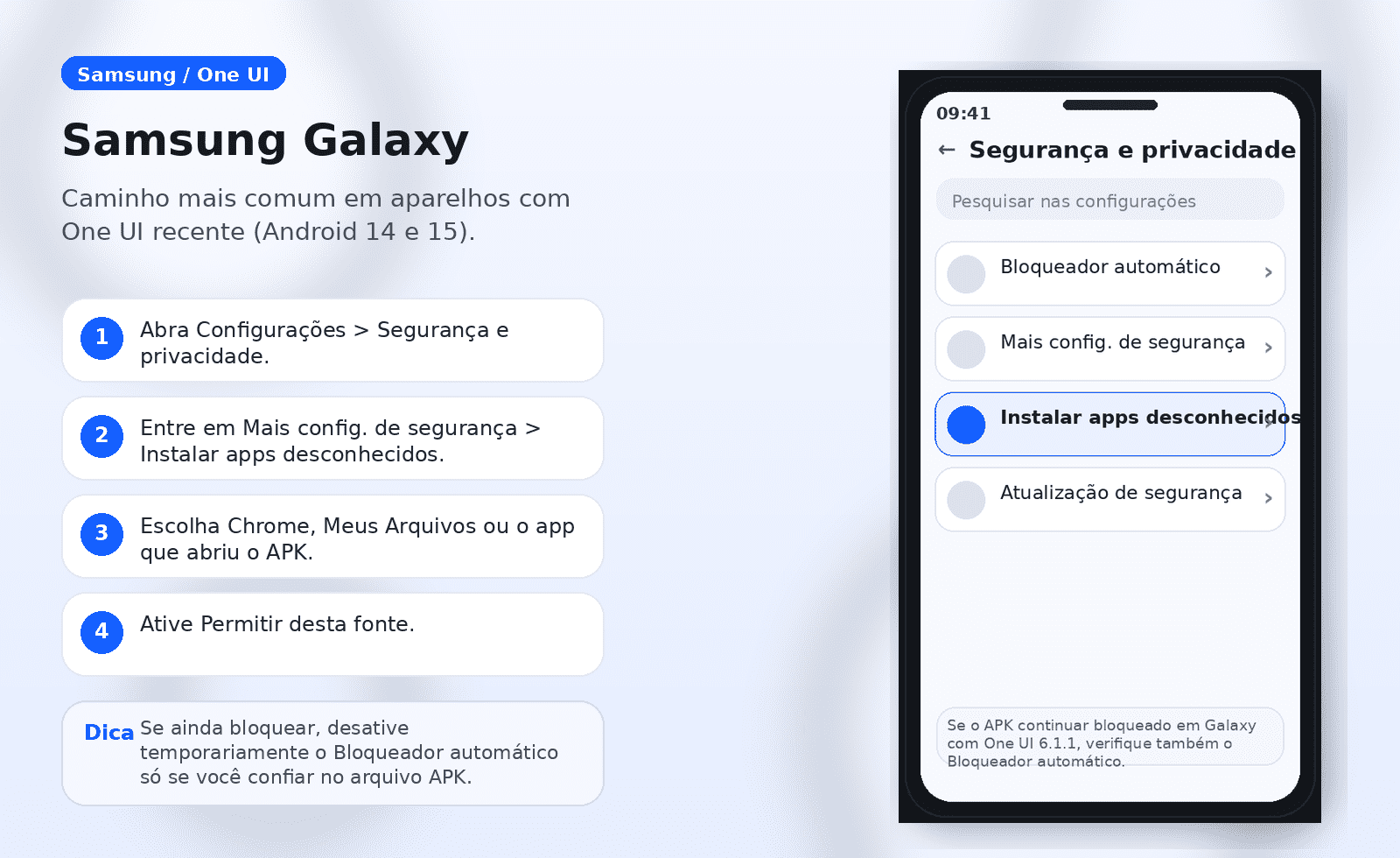
Samsung Galaxy (One UI 6, Android 14 e Android 15)
Nos Galaxy mais novos, o caminho normalmente fica assim:
- Abra
Configurações. - Toque em
Segurança e privacidade. - Entre em
Mais config. de segurança. - Toque em
Instalar apps desconhecidos. - Escolha
Chrome,Meus Arquivosou o app que abriu o APK. - Ative
Permitir desta fonte.
Atenção ao Bloqueador automático
Em aparelhos Galaxy mais recentes, especialmente com One UI 6.1.1, o recurso Bloqueador automático pode impedir a instalação de APKs mesmo quando a fonte já está liberada.
Se você tiver certeza de que o arquivo é confiável, faça assim:
- Vá em
Configurações. - Abra
Segurança e privacidade. - Toque em
Bloqueador automático. - Desative temporariamente.
- Instale o app.
- Ative o recurso novamente depois.
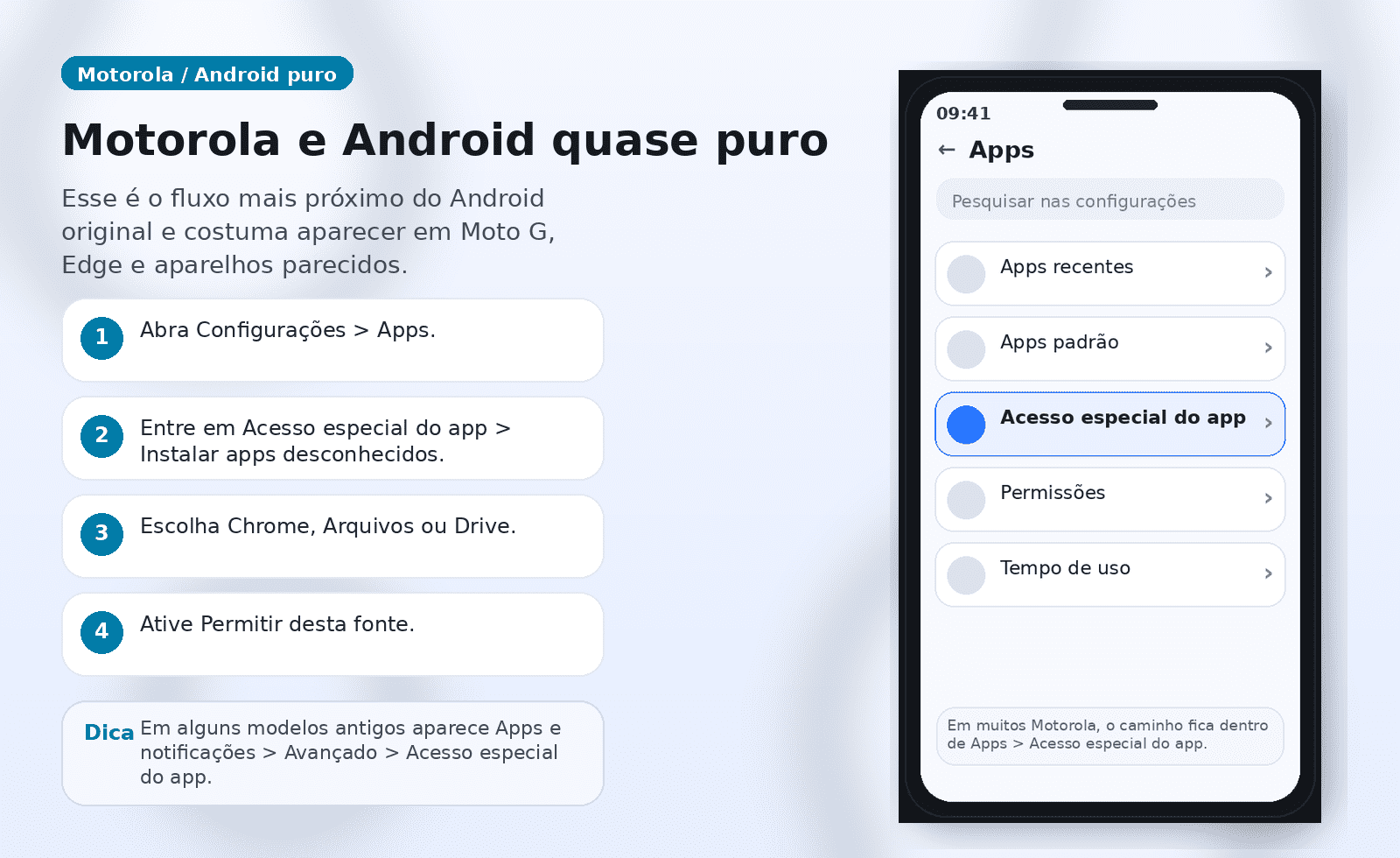
Motorola e Android quase puro
Em muitos aparelhos Motorola e em celulares com interface bem próxima do Android original, o caminho costuma ser este:
- Abra
Configurações. - Toque em
Apps. - Entre em
Acesso especial do app. - Abra
Instalar apps desconhecidos. - Escolha o app correto, como
Chrome,ArquivosouDrive. - Ative
Permitir desta fonte.
Se o menu estiver um pouco diferente
Em alguns modelos, principalmente versões não tão novas, o caminho pode aparecer assim:
Configurações > Apps e notificações > Avançado > Acesso especial do app > Instalar apps desconhecidos
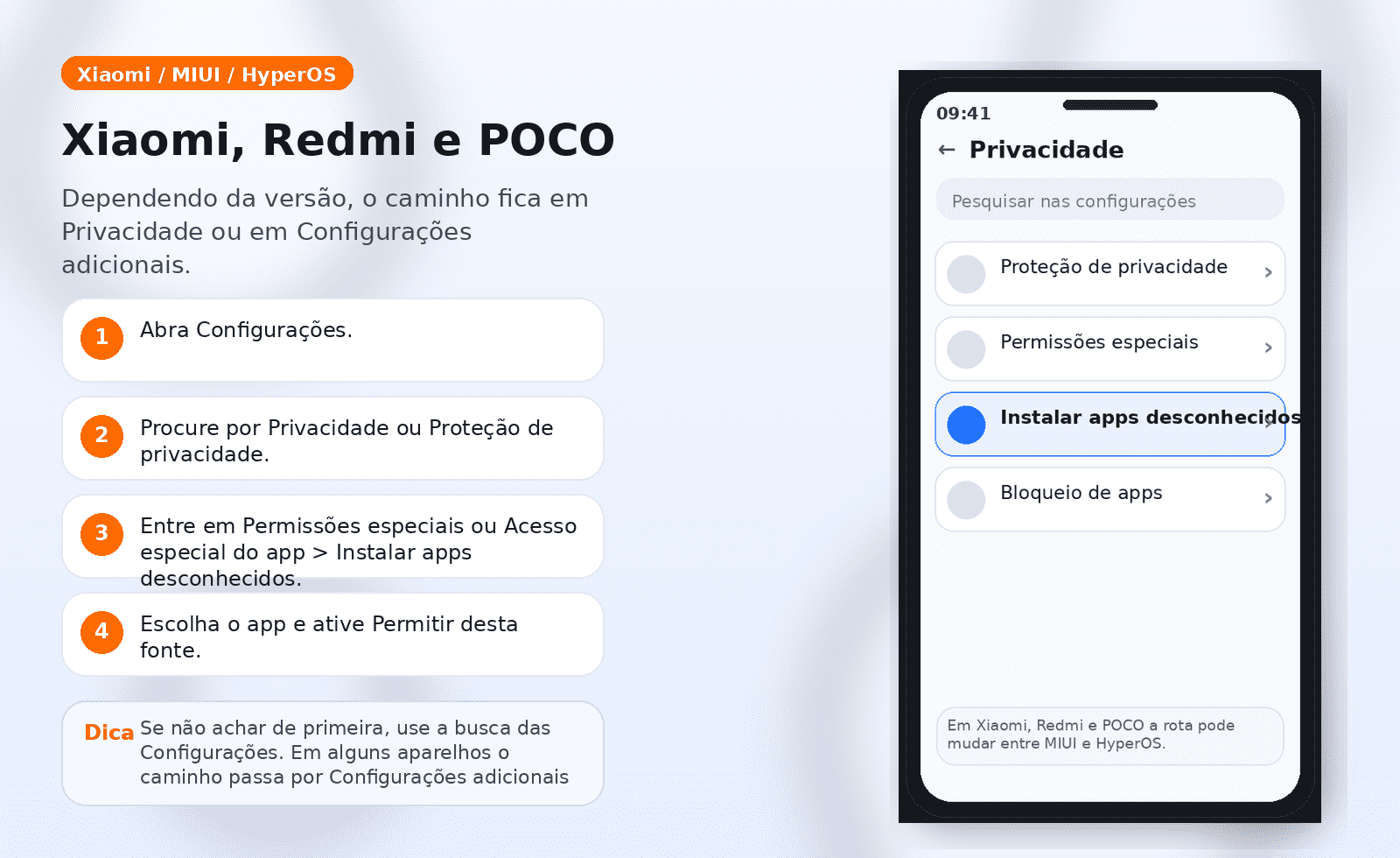
Xiaomi, Redmi e POCO (MIUI e HyperOS)
Nos aparelhos Xiaomi, Redmi e POCO, o nome dos menus pode mudar um pouco entre MIUI e HyperOS. Os caminhos mais comuns são estes:
Caminho 1
Configurações > Privacidade
ou
Configurações > Proteção de privacidade
Depois:
Permissões especiais > Instalar apps desconhecidos
Caminho 2
Em alguns aparelhos, o caminho passa por:
Configurações > Configurações adicionais > Privacidade > Acesso especial do app > Instalar apps desconhecidos
Depois, basta:
- escolher o app que abriu o APK;
- ativar
Permitir desta fonte.
Android 8 a 12
Se o aparelho não for Samsung ou Xiaomi, ou se você quiser procurar o caminho mais “padrão” do Android, tente esta rota:
- Abra
Configurações. - Toque em
AppsouApps e notificações. - Entre em
Acesso especial do app. - Toque em
Instalar apps desconhecidos. - Escolha o app que abriu o arquivo.
- Ative
Permitir desta fonte.
Essa lógica vale para boa parte dos aparelhos com Android 8, 9, 10, 11 e 12.
Android 7.1.1 ou anterior
Nos aparelhos mais antigos, normalmente a permissão não fica por app. Ela aparece como uma chave geral do sistema:
- Abra
Configurações. - Toque em
Segurança. - Ative
Fontes desconhecidas. - Confirme o aviso.
- Instale o APK.
- Quando terminar, desligue a opção novamente.
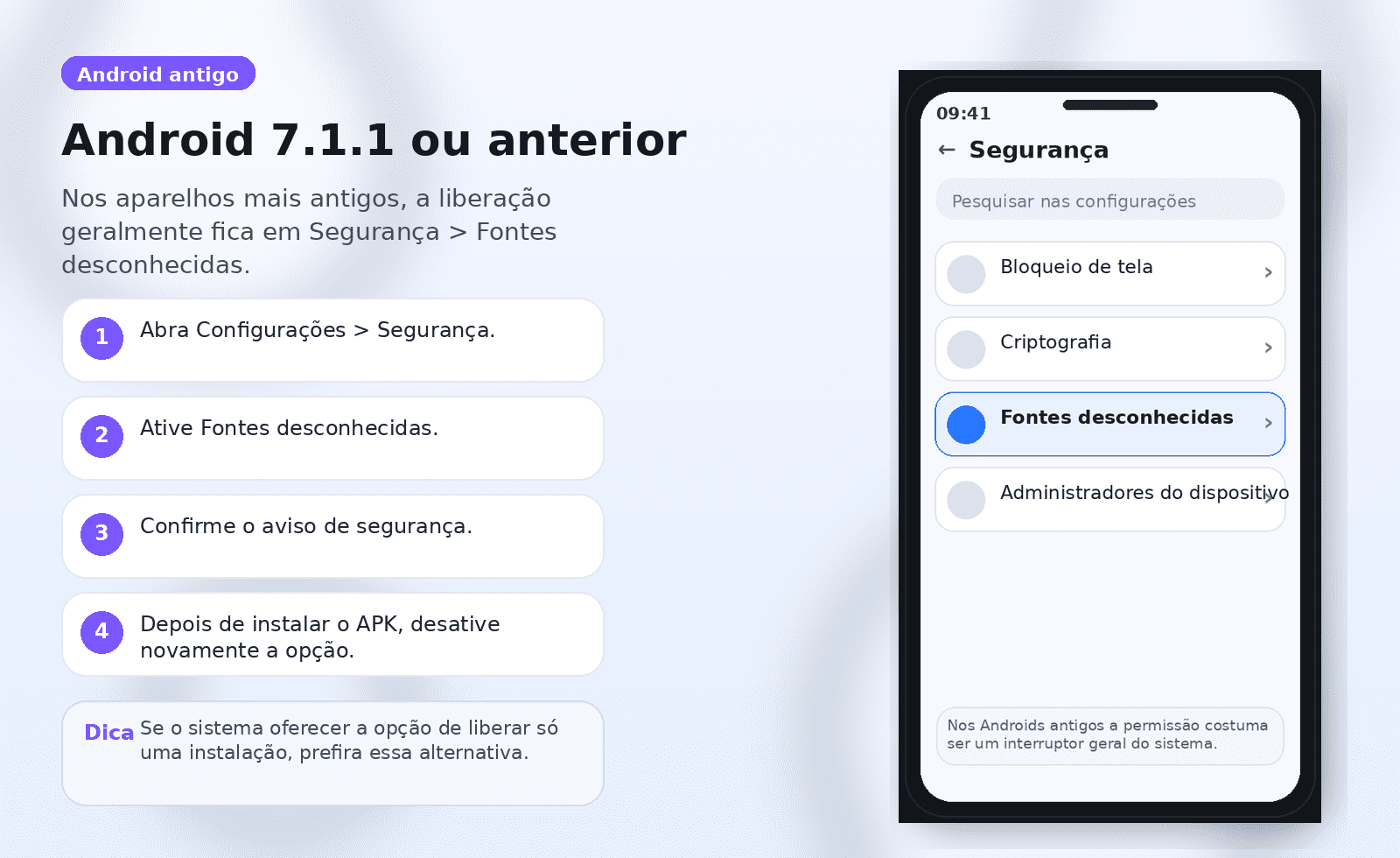
Se aparecer a opção de liberar apenas aquela instalação, prefira essa alternativa.
Como desativar depois da instalação
Depois que o aplicativo estiver instalado, o melhor é remover a permissão.
No Android mais novo:
- Vá em
Configurações. - Abra
Apps. - Entre em
Acesso especial do app. - Toque em
Instalar apps desconhecidos. - Escolha o app que você liberou.
- Desative
Permitir desta fonte.
No Android antigo:
- Vá em
Configurações > Segurança. - Desative
Fontes desconhecidas.
Se a opção não aparecer
Estes são os casos mais comuns:
1) Você está liberando o app errado
Esse é o erro mais comum.
Exemplo:
- se o APK foi aberto pelo
Chrome, libere oChrome; - se foi aberto em
Arquivos, libereArquivos; - se foi aberto no
Drive, libereDrive.
2) O caminho mudou de nome
Use a busca das Configurações e digite:
instalar apps desconhecidosfontes desconhecidasacesso especial do app
3) O Galaxy ainda bloqueia a instalação
Se for Samsung recente, veja se o Bloqueador automático está ativo.
4) O aparelho é corporativo ou tem perfil de trabalho
Em alguns celulares gerenciados por empresa, escola ou perfil de trabalho, o administrador pode bloquear a instalação de apps fora da loja oficial. Nesse caso, a permissão pode aparecer desativada ou não funcionar.
Checklist rápido
- O APK veio de uma fonte confiável.
- Eu descobri qual app abriu o arquivo.
- Liberei a permissão no app certo.
- Instalei o aplicativo.
- Desativei a permissão depois.
Próximos passos
Se você está organizando a publicação do app, volte ao guia geral: o que preciso para subir meu app nas lojas. Para concluir a conta Android, siga a verificação do Google Play Console para organizações. Se o app também vai para iOS, o próximo passo é a verificação da conta Apple Developer (Organização).
Referências oficiais
- Google Pixel Help: Download apps to your Pixel phone
- Android Help: Download apps to your Android device
- Android Developers: instalação de apps desconhecidos por versão
- Samsung Support: instalar apps de fonte desconhecida
- Samsung Brasil: Bloqueador automático
- Xiaomi Support: caminho para instalar apps desconhecidos
- Xiaomi Support: Allow to install unknown Apps
- Motorola User Guide (Android 13)
- Motorola User Guide (Android 14)
- Motorola Support: Get apps from other sources


